1. このアプリについて
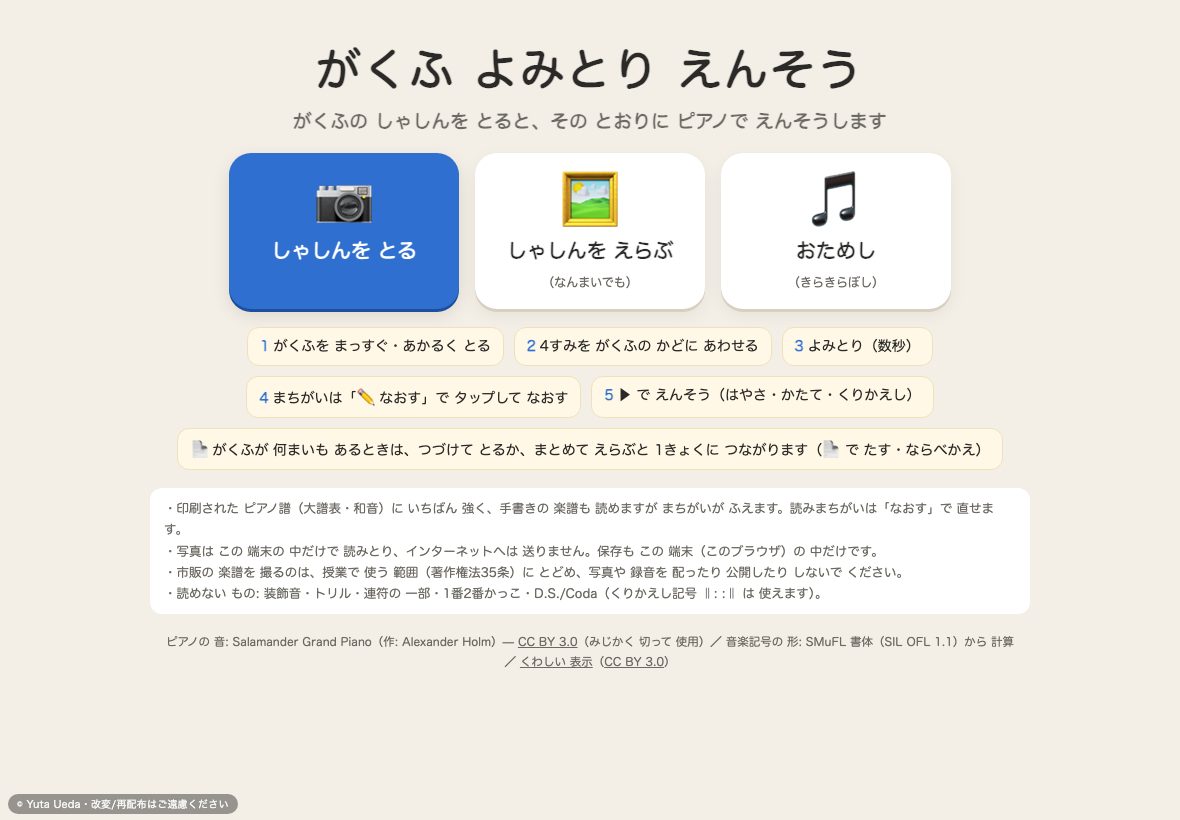
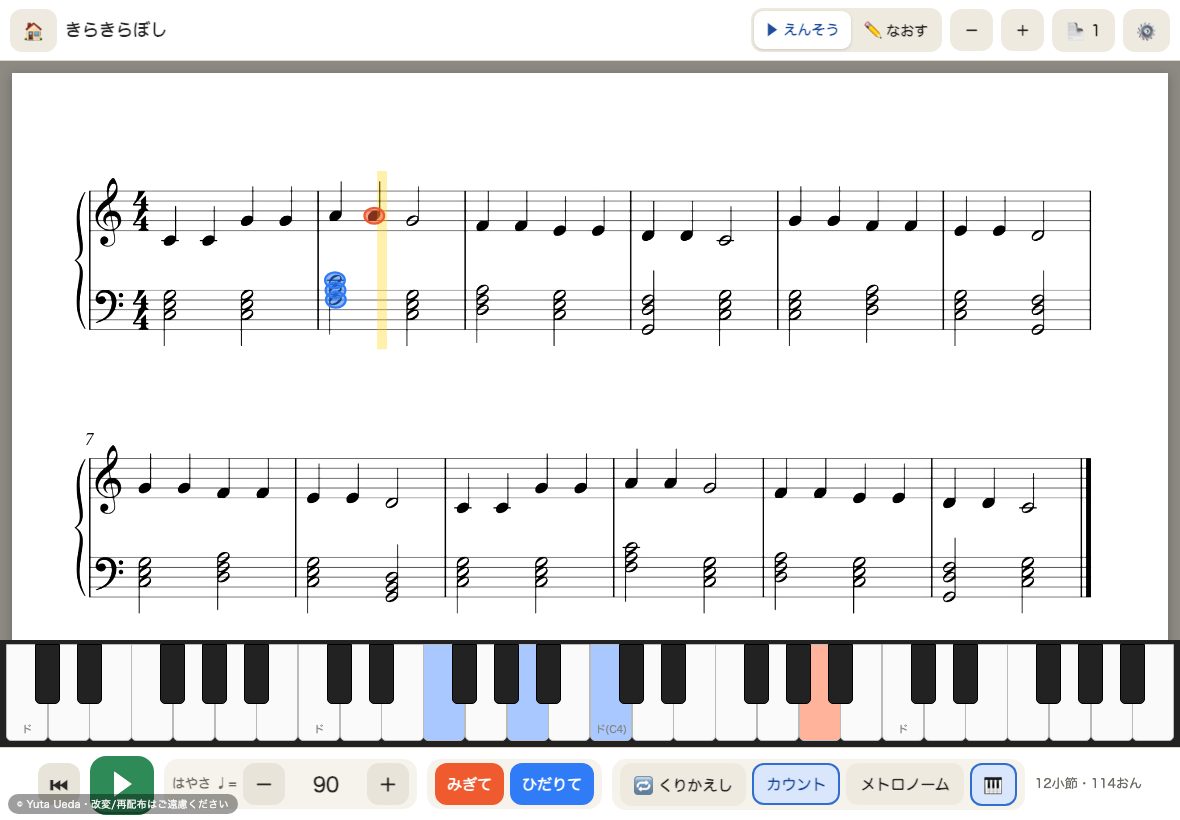
楽譜をカメラで撮る(または写真・画像ファイルを選ぶ)と、五線・音符・休符・♯♭・拍子などを自動で読みとり、ピアノの音で演奏します。演奏中は、今鳴っている音符が楽譜の上で光り、画面下の鍵盤も光ります。
- 得意なのは、印刷されたピアノ譜(大譜表・和音)です。メロディだけの1段の楽譜、「うた+ピアノ」の3段の楽譜、コード名つきの楽譜も読めます。
- 手書きの楽譜も読めますが、読みまちがいが増えます(「てがき」を選びます)。
- 楽譜ソフトから書き出したPNG・SVGの画像は、紙の写真よりずっと正確に読めます。
- 右手・左手の音をどちらかだけ消す、はやさを変える、好きな小節から、くりかえし、カウント、メトロノームなど、練習に使う機能がそろっています。
- 読みまちがいは、音符をタップしてその場で直せます(音の高さ・長さ・♯♭・タイなど)。
- 楽譜の写真は、この端末の中だけで読みとります。インターネットには送りません。保存もこの端末(このブラウザ)の中だけです。
2. 用意するもの
- iPad またはパソコン(Safari・Chrome・Edge)。iPad なら、そのカメラで楽譜を撮ります。電子黒板につなげば、クラス全体に見せられます。
- 楽譜:紙の楽譜、または写真・画像ファイル(PNG・JPEG・SVG など)。
- 音が出る環境。ブラウザは、▶ を押すまで音を出しません。iPad は、本体の音量と、消音(ミュート)になっていないことを確かめてください。
- 明るい場所(楽譜がはっきり写るように)。
3. はじめての演奏(基本の流れ)
- はじめの画面で、📷 しゃしんを とる(その場で撮影)または 🖼️ しゃしんを えらぶ(保存してある写真・画像。何枚でも選べます)を押します。
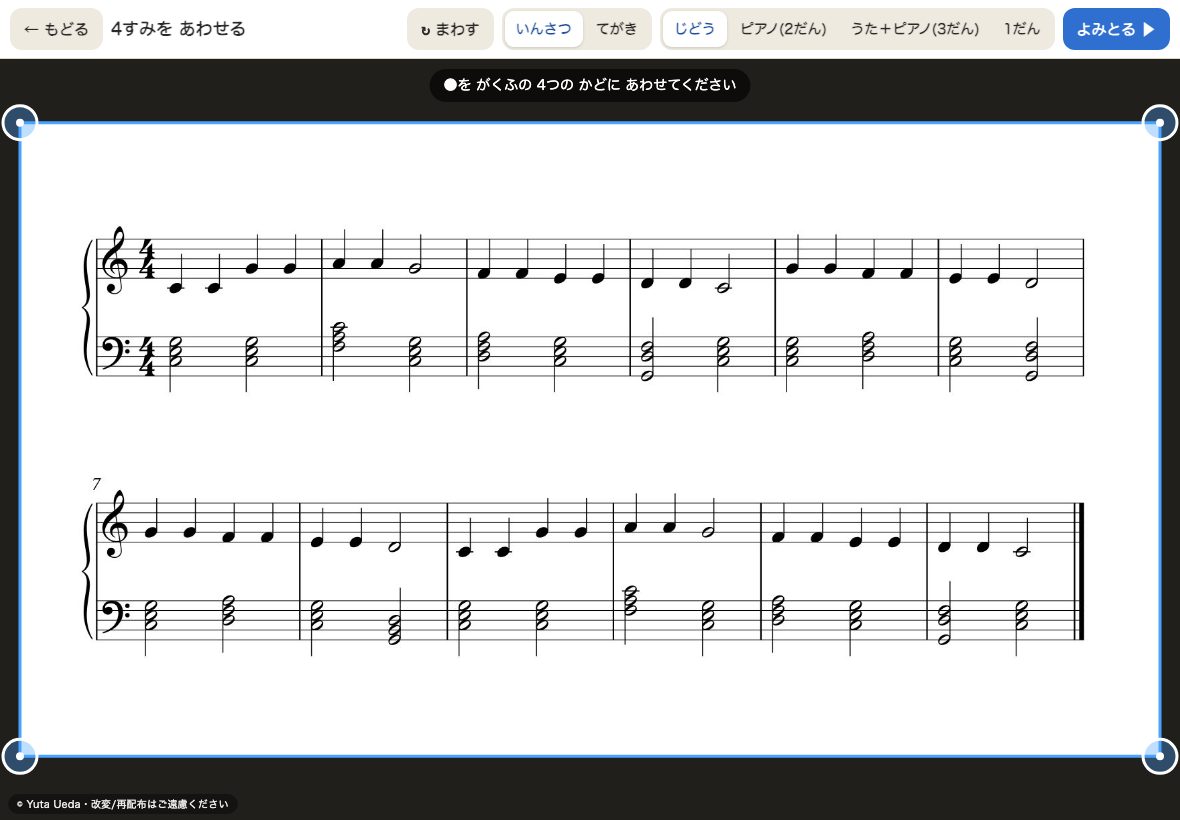
- 4すみを合わせる画面が出ます。楽譜の紙の4つの角に、●を合わせます(自動で合わせてくれることがほとんどです)。→ よみとる ▶
- 読みとりが始まります(1ページ、数秒です)。終わると演奏画面になります。
- ▶(緑の大きなボタン)で演奏します。音符と鍵盤が光ります。
- 聞いて、おかしなところがあれば ✏️ なおす で直します(→ 7)。
- 楽譜は自動で保存されます。次回は、はじめの画面の「この端末にのこした がくふ」から、すぐひらけます。
4. 楽譜の撮りかた
読みとりの正確さは、撮りかたでほぼ決まります。次のことに気をつけてください。
| よい撮りかた |
|
|---|---|
| うまく読めない撮りかた |
|
- 1ページ全体をそのまま撮ってだいじょうぶです。長い曲で音符が小さくなってしまうときは、半分ずつ2枚に分けて撮っても、つなげて演奏できます(→ 8)。
- 楽譜のまわりにタイトルや歌詞が写っていてもかまいません。
- パソコンの楽譜ソフトで作った楽譜は、PNG や SVG に書き出した画像を選ぶのが、いちばん正確です。
5. 4すみを合わせる・読みとり
4すみを合わせる
- 紙のふちは自動で探して、青い枠を出します。ずれていたら、●をドラッグして、楽譜の紙の角に合わせます。これで、斜めに撮った写真もまっすぐに直してから読みとります。
- 写真が横向きになっているときは ↻ まわす を押します。
- 複数枚を選んだときは、「(1 / 3まいめ)」のように順に出ます。1枚ずつ合わせて「よみとる」を押します。
種類と段の数(ふつうは「じどう」のままでだいじょうぶ)
| いんさつ/てがき | 印刷された楽譜は「いんさつ」、手書きの楽譜は「てがき」を選びます。 |
|---|---|
| じどう | 五線のならびを見て、自動でまとめます(ふつうはこれでOK)。 |
| ピアノ(2だん) | 2段ずつ(右手と左手)の大譜表として読みます。 |
| うた+ピアノ(3だん) | いちばん上が「うた」、下の2段がピアノの楽譜。うたは緑で表示され、「うた」ボタンで消すこともできます。 |
| 1だん | メロディだけの楽譜(1段ずつ別々)として読みます。 |
6. 演奏画面の使いかた
上のバー
| 🏠 | はじめの画面にもどります(自動で保存されます)。 |
|---|---|
| ▶ えんそう/✏️ なおす | モードの切りかえ。 |
| - + | 楽譜の縮小・拡大。 |
| 📄 数字 | ページの一覧(足す・ならべかえ・消す)。数字はページ数です(→ 8)。 |
| ⚙️ | 設定(→ 9)。 |
下のボタン
| ⏮ | はじめにもどります(くりかえし範囲があるときは、その先頭)。 |
|---|---|
| ▶/■ | 演奏と停止。■で止めると、止めた小節から次は始まります。 |
| はやさ ♩= | - + で速さを変えます(30〜220。120までは5ずつ、それ以上は10ずつ)。楽譜の速度記号は読みとらないので、ここで合わせてください。 |
| みぎて/ひだりて/うた | 押すと、その手の音が鳴らなくなります(ボタンに取り消し線)。もう一度押すともどります。色は、みぎて=オレンジ、ひだりて=青、うた=緑。「うた」は3段の楽譜のときだけ出ます。 |
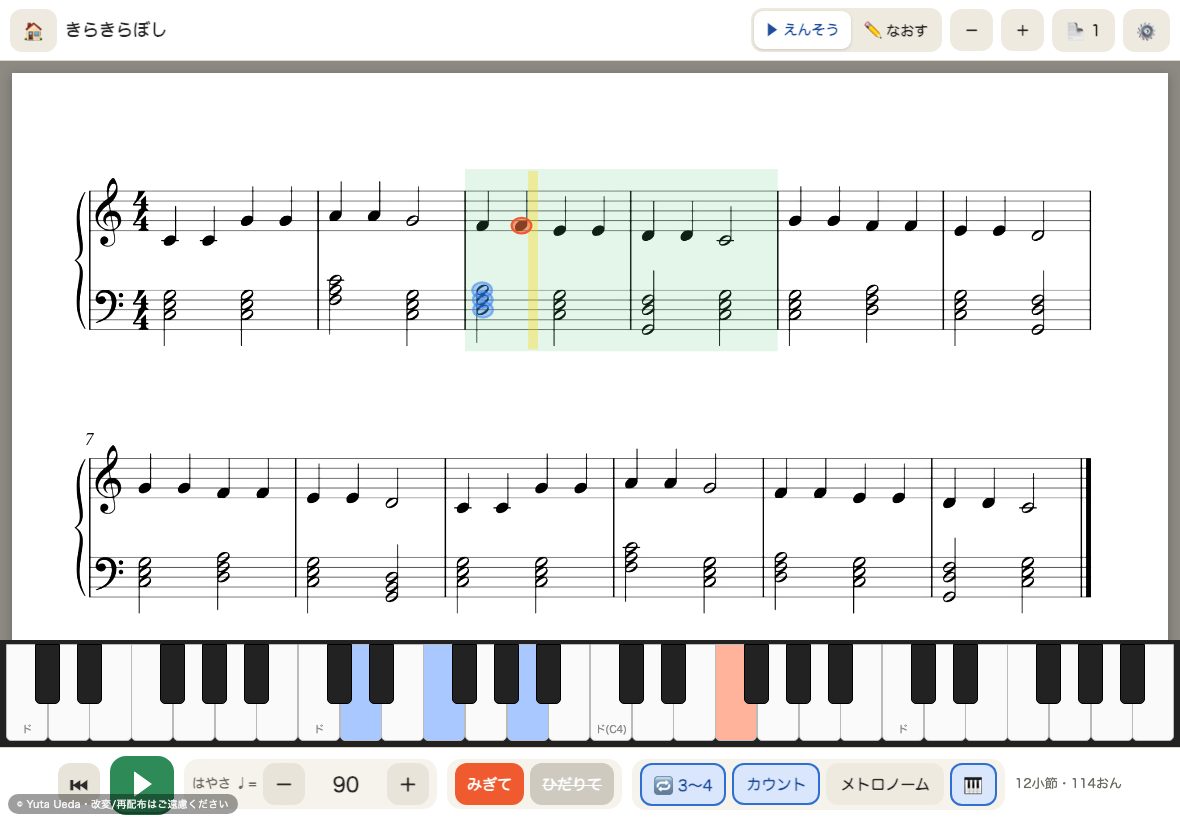
| 🔁 くりかえし | くりかえす範囲を決めます。「はじめの小節」をタップ → 「おわりの小節」をタップ。範囲が緑にぬられ、その範囲をぐるぐる演奏します。もう一度押すとやめます。 |
| カウント | オンのとき、演奏の前に拍をカウントします(はじめからオン)。 |
| メトロノーム | オンのとき、拍ごとにクリック音が鳴ります。 |
| 🎹 | 画面下の鍵盤の表示・非表示。 |
好きな小節から始める
止まっているときに、楽譜の小節をタップします。「◯小節めから えんそう」と出て、その小節のはじめに青い ▶ が付きます。そこから ▶ を押すと始まります。演奏中にタップしたときは、いったん止まって、その小節が開始位置になります。
7. 読みまちがいを直す
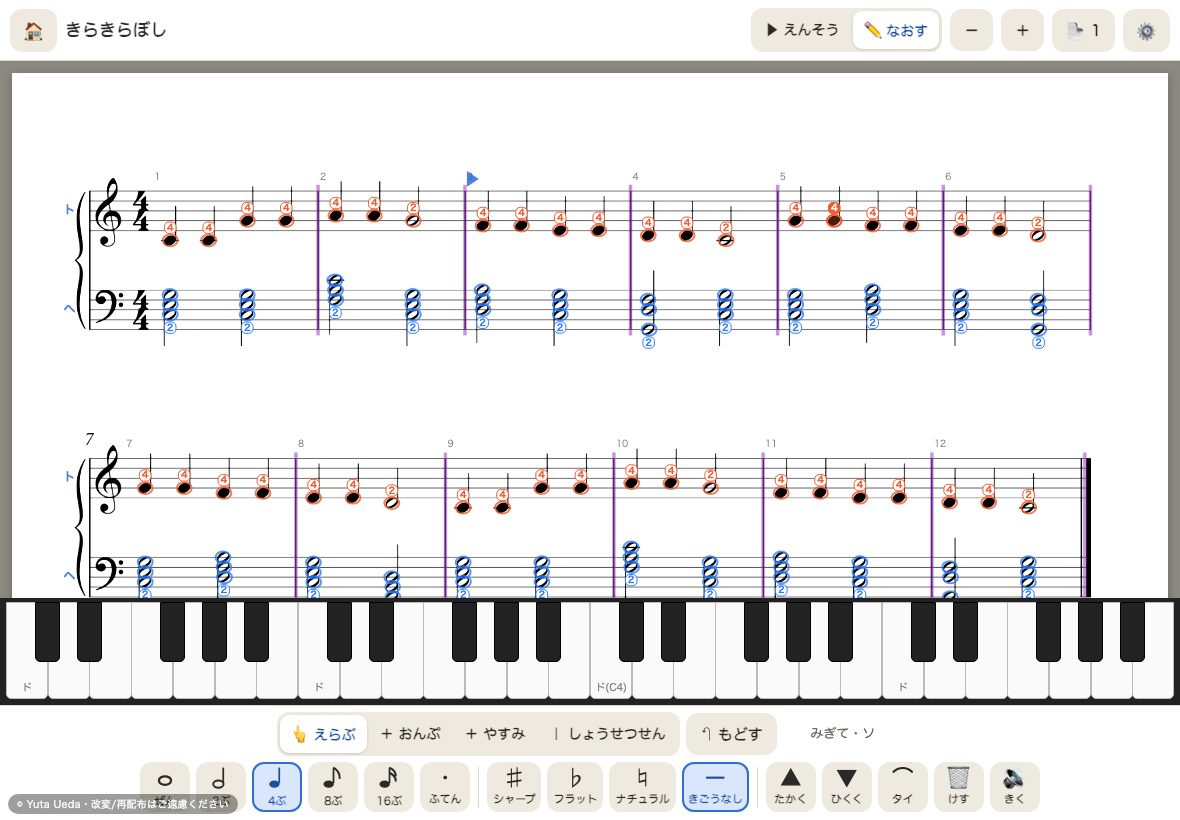
聞いておかしいところがあったら、✏️ なおす を押します。画面は、読みとった音符すべてに丸が付き(右手=オレンジ、左手=青、うた=緑)、小節番号が出ます。丸の中の数字は音の長さです(ぜん=全音符、2=2分、4=4分、8=8分、16=16分。「.」は付点、「休」は休符)。
拍の数が合わない小節は黄色になり、「あと ◯はく」「◯はく おおい」と出ます。そこが読みまちがいのことが多いので、まず黄色の小節を見てください。
基本のやりかた
- 👆 えらぶ の状態で、直したい音符をタップします(タップすると、その音が鳴ります)。
- 下のボタンで直します。直すたびに、その音が鳴るので、耳でも確かめられます。
- うまくいかなかったら ↶ もどす(何回でももどせます)。
- 直し終わったら ▶ えんそう にもどして聞きます。直した内容は自動で保存されます。
ボタンの意味
| ぜん・2ぶ・4ぶ・8ぶ・16ぶ・ふてん | 音の長さを変えます。「ふてん」は付点を付けたり外したりします。 |
|---|---|
| シャープ・フラット・ナチュラル・きごうなし | ♯・♭・♮を付けます。「きごうなし」は記号を外します(調号の音にもどります)。 |
| ▲ たかく/▼ ひくく | 音の高さを、五線の上で1つずつ動かします。 |
| ⌒ タイ | 次の同じ高さの音とタイでつなぎます(つなげた音は、弾きなおさず、のばして鳴ります)。 |
| 🗑 けす | 選んだ音符・休符を消します(和音のときは、選んだ1音だけ消えます)。 |
| 🔊 きく | 選んだ音符(和音ならぜんぶ)を鳴らします。 |
音符・休符・小節線を足す/ひとつ上の道具
| + おんぷ | 長さのボタンを選んでから、五線の足したい位置をタップ。すぐ横に音符があるときは、その音符の和音に加わります。 |
|---|---|
| + やすみ | 長さを選んで、五線をタップすると休符が入ります。 |
| | しょうせつせん | 五線をタップすると小節線を足します。近くの小節線をタップすると消えます。小節の区切りがまちがっているときに使います。 |
| 音部記号をタップ | 「えらぶ」の状態で、段のはじめの音部記号をタップすると、ト音記号とヘ音記号が切りかわります。 |
よくある読みまちがいと直しかた
| 音がひとつ高い・低い | ▲ たかく/▼ ひくく。まとめてずれているときは、音部記号(ト/ヘ)がちがうことがあるので、音部記号をタップして切りかえます。 |
|---|---|
| ♯・♭が付いていない/余計に付いている | シャープ・フラット・ナチュラル・きごうなし。調号がちがうときは、⚙️ 設定の「調号」を選びます。 |
| 音の長さがちがう | 長さのボタン(8ぶ・4ぶ…)と「ふてん」。 |
| 音が足りない/余計な音がある | 足りない音は「+ おんぷ」、余計な音は「🗑 けす」。 |
| 小節の区切りがちがう | 「| しょうせつせん」で足す・消す。 |
| 3連符など | 連符は読みとれません。近い長さの音符に直して、聞いておかしくないようにしてください。 |
8. 何ページもある楽譜
楽譜が何ページもあるときは、1曲としてつなげて、続けて演奏できます。上から順に演奏し、ページが変わると画面も次のページに動きます。
つなげかた
- カメラで撮るとき:1ページ目を読みとると「つづきの ページは ありますか?」と出ます。📷 つぎの ページを とる を押すと、次のページを撮れます。何ページでも続けられます。最後に これで おわり を押します。
- 写真を選ぶとき:「しゃしんを えらぶ」で、全部まとめて選びます(選んだ順がページ順です)。
- あとからページを足すとき:演奏画面の 📄 →「ページを とる」「ページを えらぶ」。
📄 ページの一覧
🏠の右の 📄 数字 を押すと一覧が開きます。▲ ▼で順番を入れかえ、🗑でページを消せます。撮りなおしたいページは、消してから足しなおします。
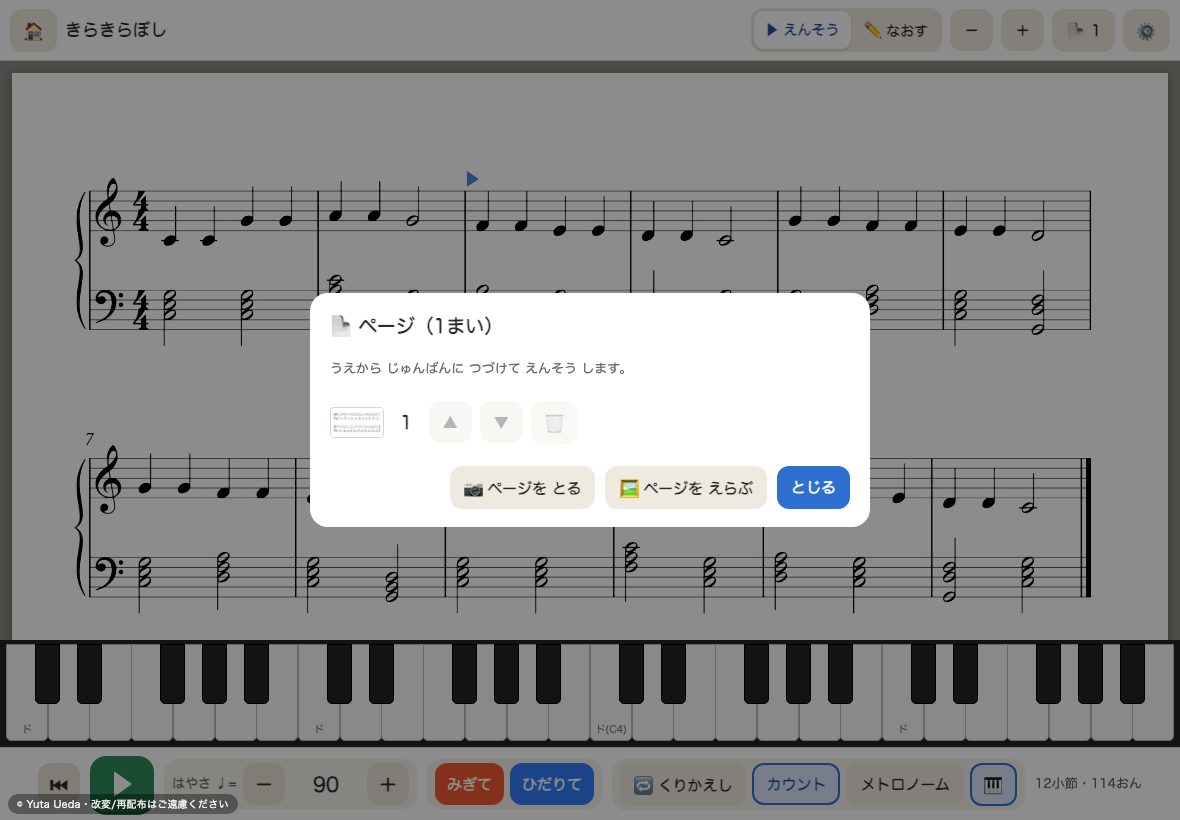
2ページ目からは、最初の小節を弱起(はんぱな小節)にしません。1ページ目の拍子をそのまま使います。
9. 設定(⚙️)
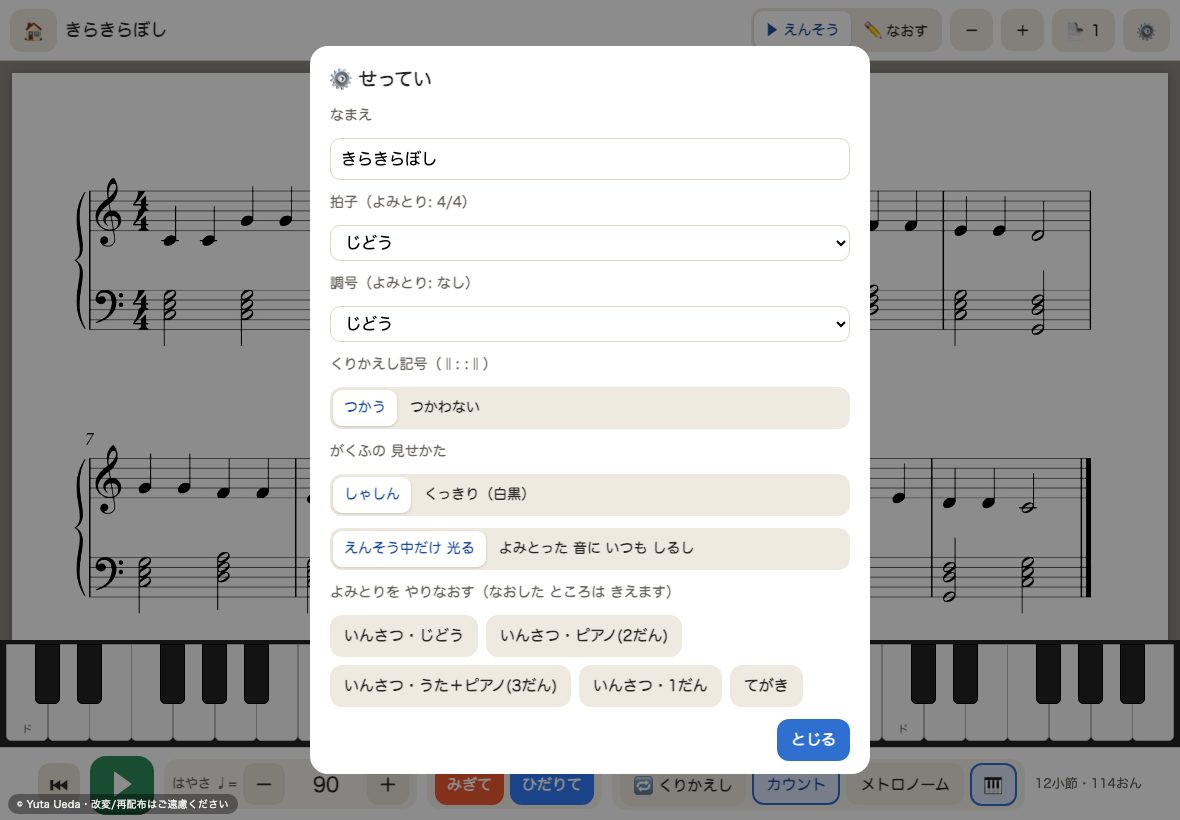
| なまえ | 楽譜の名前です(保存した一覧に出ます)。 |
|---|---|
| 拍子 | 「じどう」は読みとった拍子を使います。まちがっているときは、2/4・3/4・4/4・6/8 などを選びます。 |
| 調号 | 「じどう」は読みとった調号を使います。まちがっているときは選びなおします。 |
| くりかえし記号(‖: :‖) | 「つかう」にすると、くりかえし記号どおりに演奏します。「つかわない」は、書かれた順に1回だけ演奏します。 |
| がくふの見せかた | 「しゃしん」は撮った写真のまま、「くっきり(白黒)」は白黒にして見やすくします。写真がうす暗いときに便利です。 |
| しるし | 「えんそう中だけ 光る」は、鳴っている音符だけに丸が付きます。「よみとった 音に いつも しるし」は、読みとった音符すべてに丸を付けます(確認に便利)。 |
| よみとりを やりなおす | 段のまとめかたを変えて、読みとりをやりなおします(「いんさつ・じどう」「ピアノ(2だん)」「うた+ピアノ(3だん)」「1だん」「てがき」)。直した内容は消えます。 |
10. 保存と、前の楽譜をひらく
- 読みとった楽譜は、この端末のブラウザの中に自動で保存されます。はじめの画面の「📁 この端末に のこした がくふ」に、小さな絵つきで並びます。タップするとひらけます。
- 一覧の🗑で消せます(もとにはもどせません)。
- 保存はこの端末・このブラウザだけです。ほかの端末や、ほかの先生のパソコンには移せません。
また、アドレスがちがうと保存も別になります(たとえば manabi-hiroba.net と manabi-hiroba.pages.dev)。ふだんは同じアドレスで開いてください。
11. 読める楽譜・読めない楽譜
| 読めます | 大譜表(ト音記号・ヘ音記号)/和音/16分・32分音符までの音符と連桁/付点/休符/♯・♭・♮と調号/拍子(2/4・3/4・4/4・6/8 など)/タイ/くりかえし記号(‖: :‖)/段の途中での音部記号の切りかえ/2声(1つの五線に上下の声部)/うた+ピアノの3段/メロディだけの1段/コード名や歌詞(楽譜の文字は無視します) |
|---|---|
| 一部、不正確 | 手書きの楽譜/3連符などの連符(長さがずれます)/装飾音符/段をまたぐ連桁(右手の和音のぼうが左手まで伸びているものなど。その音が短く読まれます)/ページをまたぐタイ(2回鳴ります) |
| 読めません | 速度記号(♩=71 など。速さは「はやさ」で合わせます)/強弱記号(f・p など)/ペダル記号/スタッカート・アクセントなどの奏法記号/アルペジオ(波線。和音は同時に鳴ります)/トリル/オッターバ(8va)/1番・2番のかっこ/D.S.・Coda/タブ譜・コード譜(ギターなど)/PDF そのもの |
「読めません」のものは、演奏は楽譜の音どおりに鳴りますが、記号の指示は反映されません。たとえばアルペジオの和音は、ばらばらではなく、同時に鳴ります。
12. 授業での使いかたの例
| 伴奏を聞かせる | ピアノ譜を撮って、演奏だけをクラスで聞く。楽譜を見ながら、音符が光るのを目で追う。 |
|---|---|
| ゆっくり練習する | 「はやさ」を下げて、ゆっくり演奏する。慣れたら速くする。 |
| 右手・左手を分ける | 左手を消して右手の音だけ聞く(その逆も)。児童が弾かないほうの手だけ鳴らして、合わせて弾く。 |
| むずかしい所をくりかえす | 🔁 で、その小節だけを何度も演奏する。 |
| 鍵盤の場所を見せる | 画面下の鍵盤が光るので、どの鍵盤の音か見える。 |
| 歌のお手本にする | 「うた」を残してピアノだけ消すと、メロディだけを確認できる。ピアノだけ残すと伴奏になる。 |
| カウントをつけて合わせる | 「カウント」をオンにして、拍を数えてから始める。「メトロノーム」を足してもよい。 |
13. 著作権・使うときの注意
このアプリには、市販の楽譜は入っていません。内蔵の「きらきらぼし」はフランス民謡(作曲者の権利が切れた曲)で、アプリの作者がピアノ用に編曲したものです。問題になるのは、どんな楽譜を撮って、できたものをどう使うかです。(2026年11月現在の一般的な目安です)
学校の中で使う(だいじょうぶな例)
- 授業で使うために、先生が楽譜を撮って、電子黒板にうつして演奏する。
授業の過程で必要な範囲の複製は、著作権法 35 条で、許諾なしにできます。 - 学校行事(合奏・音楽会など)のための練習で使う。
- 自作の楽譜、著作権の切れた曲、フリーの楽譜。
してはいけないこと・注意すること
- ネットに公開する(学校ホームページ・YouTube・SNS など)。読みとった演奏を録音・録画して公開することも、できません。
- 配る・売る。撮った楽譜の写真や、画面の録画・録音を、授業の範囲をこえて他校や保護者に配ることはできません。
- 児童が購入することを前提とした教材(ワークブック・ドリルなど)や、楽譜集をまるごと複製して使うこと。35 条の但し書きで、著作権者の利益を不当に害する場合は認められません。必要な部分だけにとどめてください。
- 撮った楽譜の画像を、学校のサーバーや共有フォルダに置いて広く共有すること。
参考:文化庁「学校における教育活動と著作権」/著作権法 35 条・38 条。判断に迷うときは、学校・教育委員会の著作権のきまりに従ってください。
14. こんなときは
| 音が出ない | ▶ を押すまで、ブラウザは音を出しません。そのうえで、iPad・パソコンの音量、消音(ミュート)スイッチ、Bluetooth スピーカーの接続を確かめます。 |
|---|---|
| 「五線が 見つかりませんでした」と出た | 明るい場所で、楽譜が画面いっぱいになるようにまっすぐ撮りなおします。4すみは紙の角に合わせます。 |
| 右手と左手が逆になる・段のまとまりがちがう | ⚙️ 設定の「よみとりを やりなおす」で、「ピアノ(2だん)」「うた+ピアノ(3だん)」「1だん」から選びなおします。 |
| 段全体の高さが、大きくずれている | 音部記号(ト/ヘ)がちがっているのかもしれません。✏️ なおす で、段のはじめの音部記号をタップして、ト音記号とヘ音記号を切りかえます。 |
| 黄色の小節が出る | 拍の数が合っていない小節です。読みまちがいのサインなので、音符の長さ・足りない音・小節線を確かめて直します(→ 7)。 |
| 演奏の速さが楽譜とちがう | 速度記号は読めません。「はやさ ♩=」で合わせてください。 |
| 写真が横向き・逆向き | 4すみを合わせる画面で ↻ まわす を押します。 |
| 読みとりに時間がかかる | 大きな写真は、自動で小さくして読みとります。それでも遅いときは、1ページずつにするか、ほかのアプリを閉じてください。 |
| 保存した楽譜が消えた | → 10。アドレスのちがい(.net と .pages.dev)、履歴の消去、プライベートブラウズが原因のことが多いです。 |
| PDF の楽譜を読みたい | 直接は読めません。画像(PNG・JPEG)として書き出すか、画面のスクリーンショットを選んでください。 |
| 手書きの楽譜がうまく読めない | 4すみを合わせる画面で「てがき」を選びます。それでも、音の高さ・長さは、読みまちがいが多くなります。「なおす」で直してください。 |
| 前の楽譜をひらいたら「よみなおしますか」と出た | → 10(アプリが新しくなったときの確認です)。 |
| ほかの端末に楽譜を移したい | この機能はありません。移したい端末で、同じ楽譜をもう一度撮ってください。 |