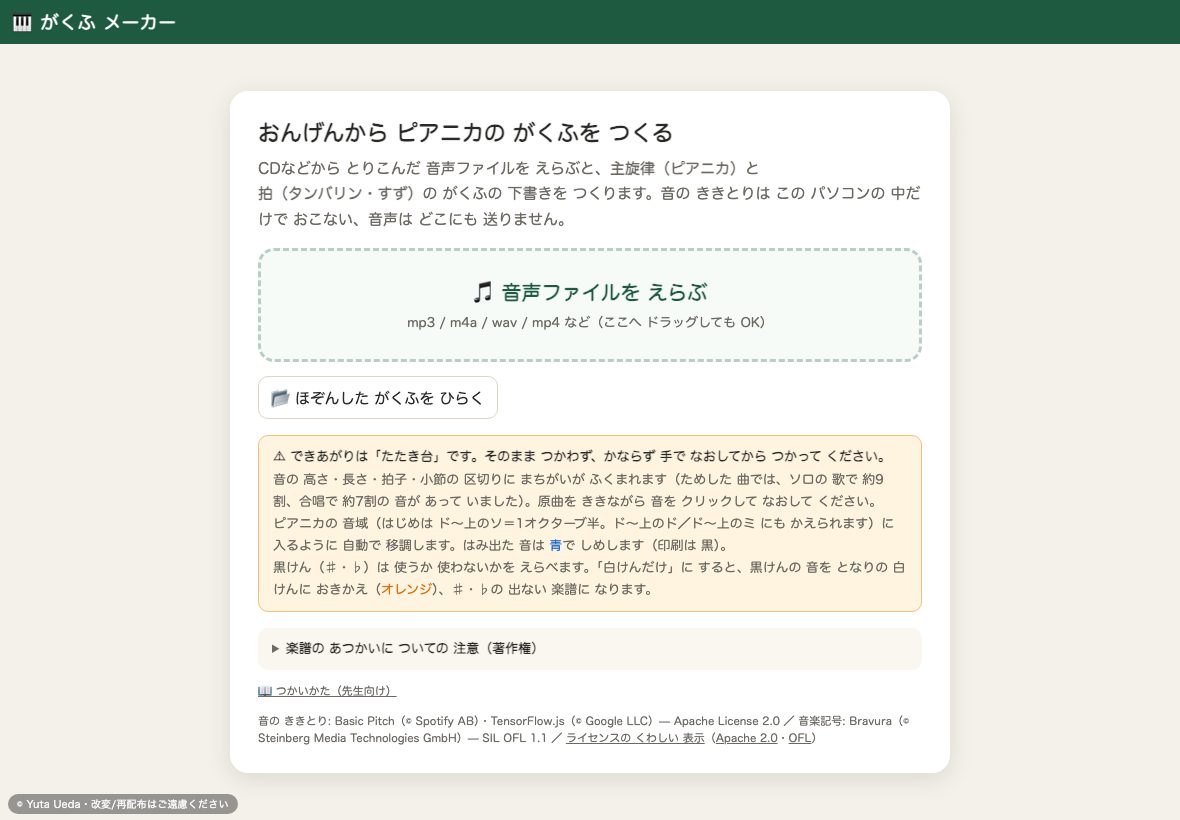
1. このアプリについて
童謡・校歌など、メロディがはっきりしている曲の音声ファイルを読みこむと、アプリが音を聞きとって、メロディ(ピアニカ)と拍(タンバリン・すず)の楽譜をつくります。そのうえで、先生が原曲を聞きながら、まちがいを直して仕上げます。
- 楽譜は五線譜で、ピアニカの音域(ド〜上のソ)に入るように、自動で移調します。
- 楽譜には「ドレミ」も書けます。A4に印刷できます。
- 画面上で「演奏モード」にすると、児童が見ながら合わせて演奏できます(鍵盤とタンバリン・すずの絵が、拍に合わせて光ります)。
- 音の聞きとりはすべてこのパソコンの中だけで行い、音声ファイルはどこにも送りません。
2. 用意するもの
- パソコン(Edge または Chrome がおすすめです)。音の聞きとりに少し力が要るので、パソコンで使ってください。
- 音声ファイル(mp3・m4a・wav・mp4 など、ブラウザで再生できるもの)。
- 原曲を聞き比べながら直すための、スピーカーかヘッドホン。
3. はじめての楽譜づくり(基本の流れ)
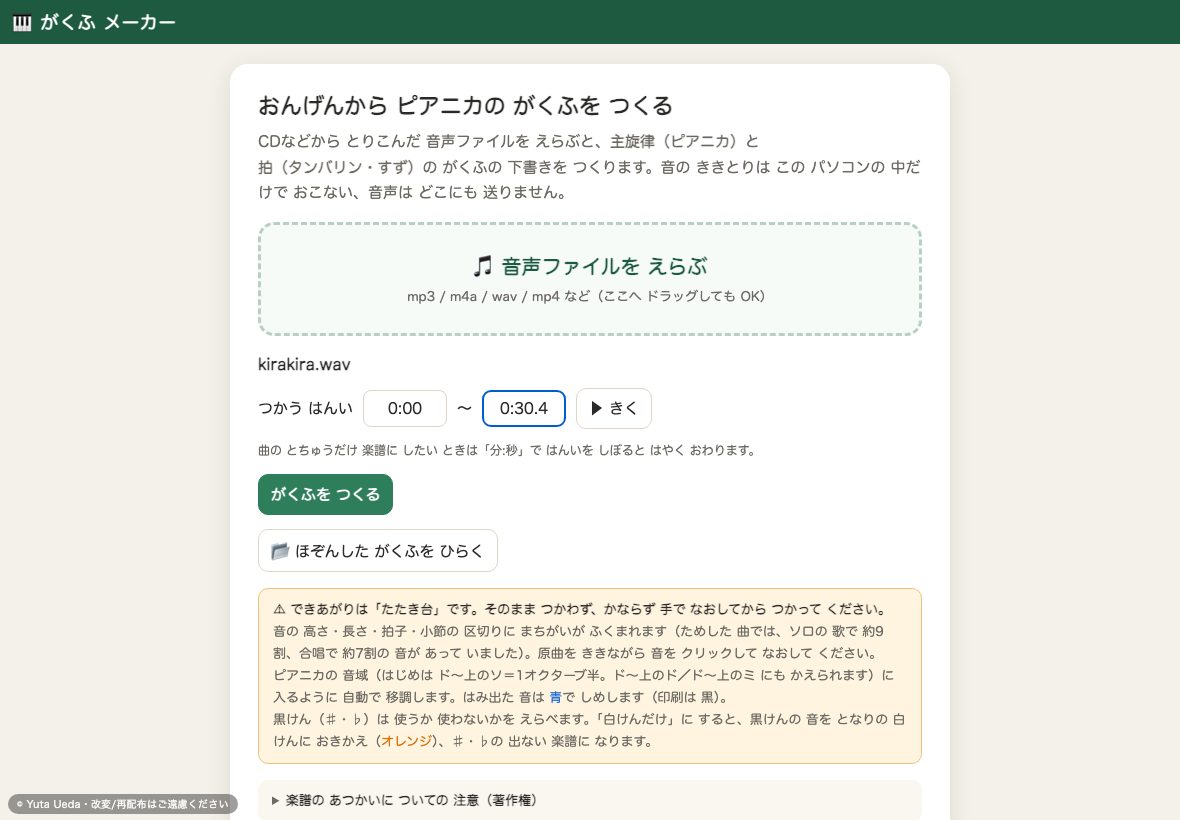
- 🎵 音声ファイルを えらぶ を押して、音声ファイルを選びます(画面にドラッグ&ドロップしてもかまいません)。
- 「つかう はんい」を決めます。曲の一部だけを楽譜にしたいときは、「分:秒」で範囲をしぼると、早く終わります(例:「0:00 〜 0:30」)。▶ きく で、その範囲を聞いて確かめられます。
- がくふを つくる を押します。進みぐあいが出て、数十秒〜数分で楽譜ができます(はじめは、聞きとり用のデータを読みこむので、少し時間がかかります)。
- 編集画面になります。まず左のパネルの「拍と 小節」を見て、小節の区切りが曲に合っているか確かめます(→ 5)。
- 原曲を聞きながら、まちがった音符をクリックして直します(→ 6)。
- 仕上がったら、🖨 いんさつ、または 🎵 えんそう モード で使います。💾 ほぞん でファイルにも残せます。
4. 編集画面の見かた
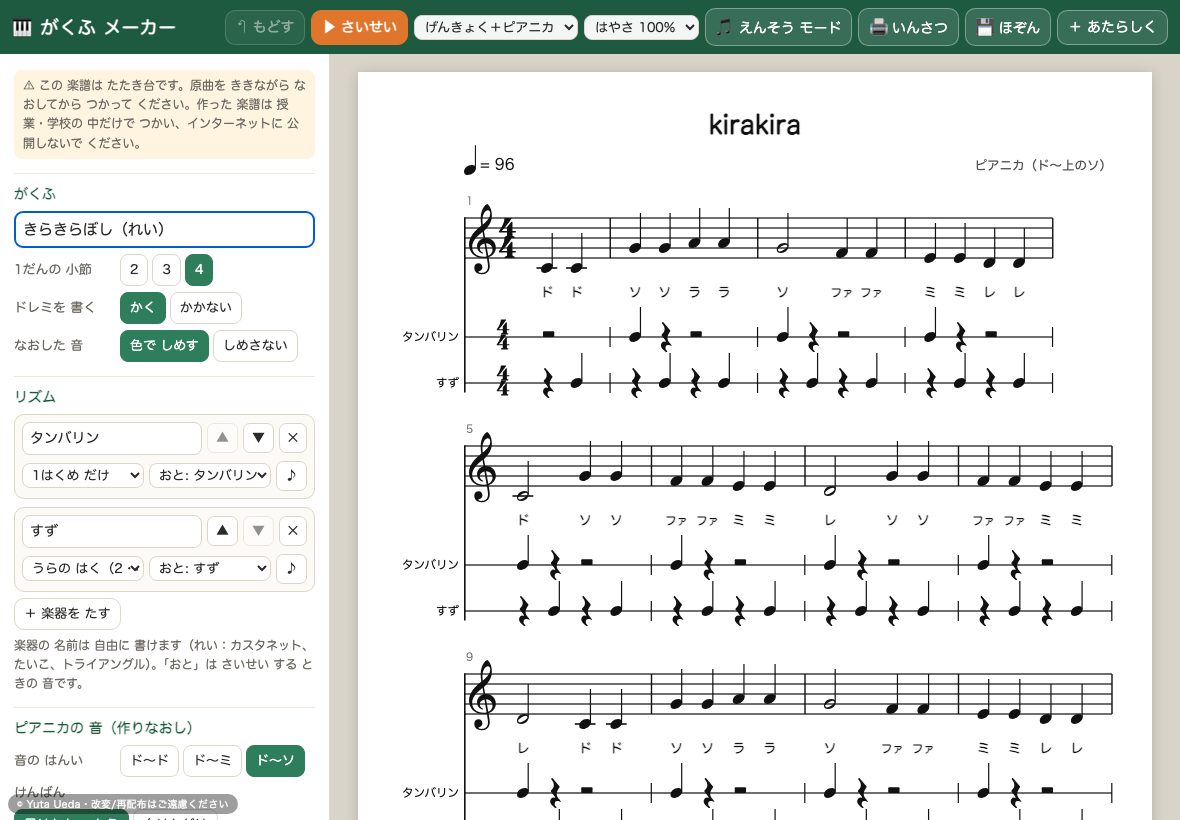
| いちばん上 | ↰ もどす(直したことを1つ前にもどす)/▶ さいせい(楽譜を演奏して確かめる。右の選択で「げんきょく+ピアニカ」「げんきょく だけ」「ピアニカの おと だけ」、「はやさ 100・85・70・55%」)/🎵 えんそう モード/🖨 いんさつ/💾 ほぞん/+ あたらしく(別の曲を始める) |
|---|---|
| 左のパネル | がくふ(タイトル・1段の小節数・ドレミ)/リズム(楽器)/ピアニカの音(音の範囲・黒けん・音のこまかさ・移調)/拍と小節(拍子・小節のあたま・テンポ)/おんげん。(→ 7) |
| 右の楽譜 | 上から、ピアニカの五線、タンバリン、すず…の順です。音符をクリックすると、直すための道具が出ます。 |
色の意味
| 青い音符 | ピアニカの音域に入るように、オクターブ移動した音です。 |
|---|---|
| オレンジの音符 | 設定を「白けんだけ」にしたときに、黒けんの音をとなりの白けんにおきかえた音です。 |
| 赤い音符 | 先生が手で直した音です(設定の「なおした音:色でしめす」がオンのとき)。 |
青・オレンジ・赤は、印刷すると黒になります。
5. 直す順番(いちばん大事)
いきなり音符を直しはじめないでください。次の順番で直すと、いちばん手間が少なくなります。
- 拍と小節を合わせる。
・拍子(2/4・3/4・4/4)がちがうときは、選びなおします。
・小節のあたまがずれているとき(小節線が曲と合わない)は、◀ 1拍 まえ/1拍 あと ▶ で動かします。
・音符がこまかすぎる・あらすぎるときは、テンポ(「半分に」「そのまま」「2倍に」)を試します。 - ピアニカの音の設定を決める。音の範囲、黒けんを使うか、音のこまかさ(8分音符まで・4分音符まで…)、移調。
- 最後に、音符を1つずつ原曲と聞き比べながら直す。
6. 音符を直す
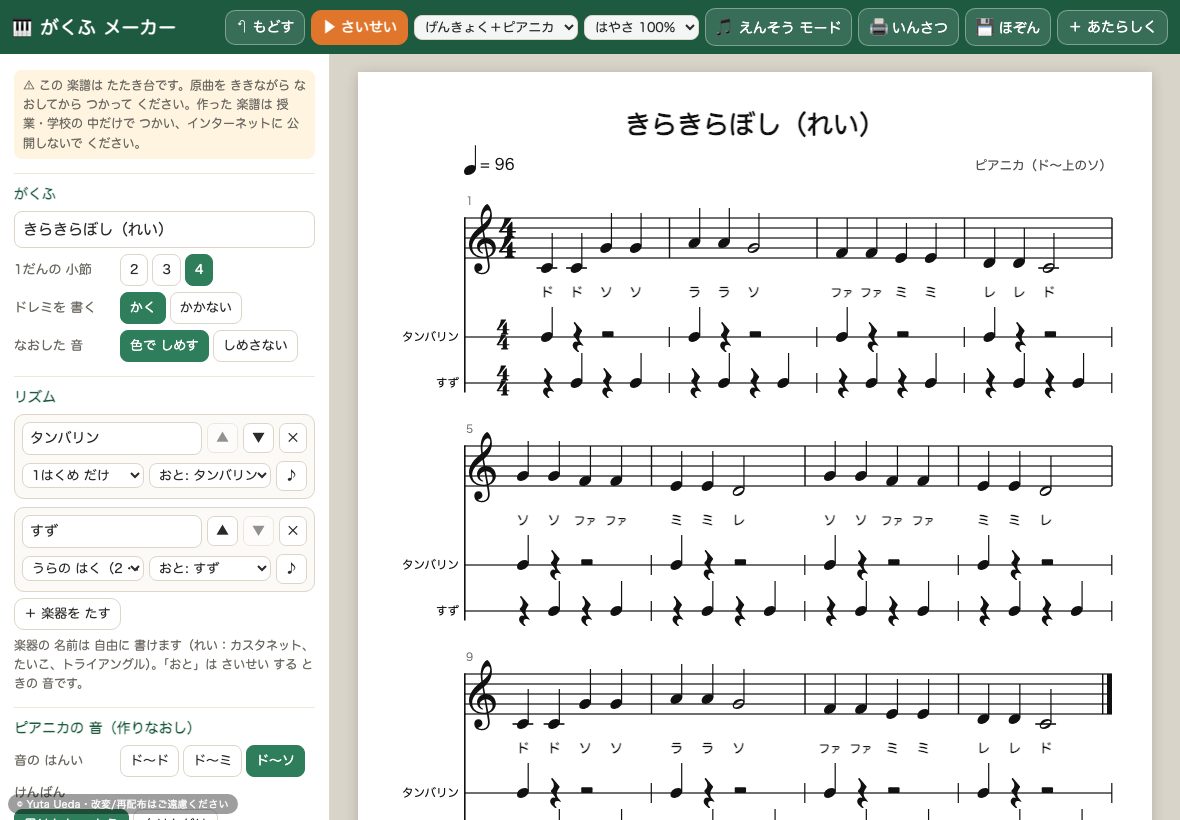
直したい音符をクリックすると(クリックした音が鳴ります)、画面の下に道具の帯が出ます。
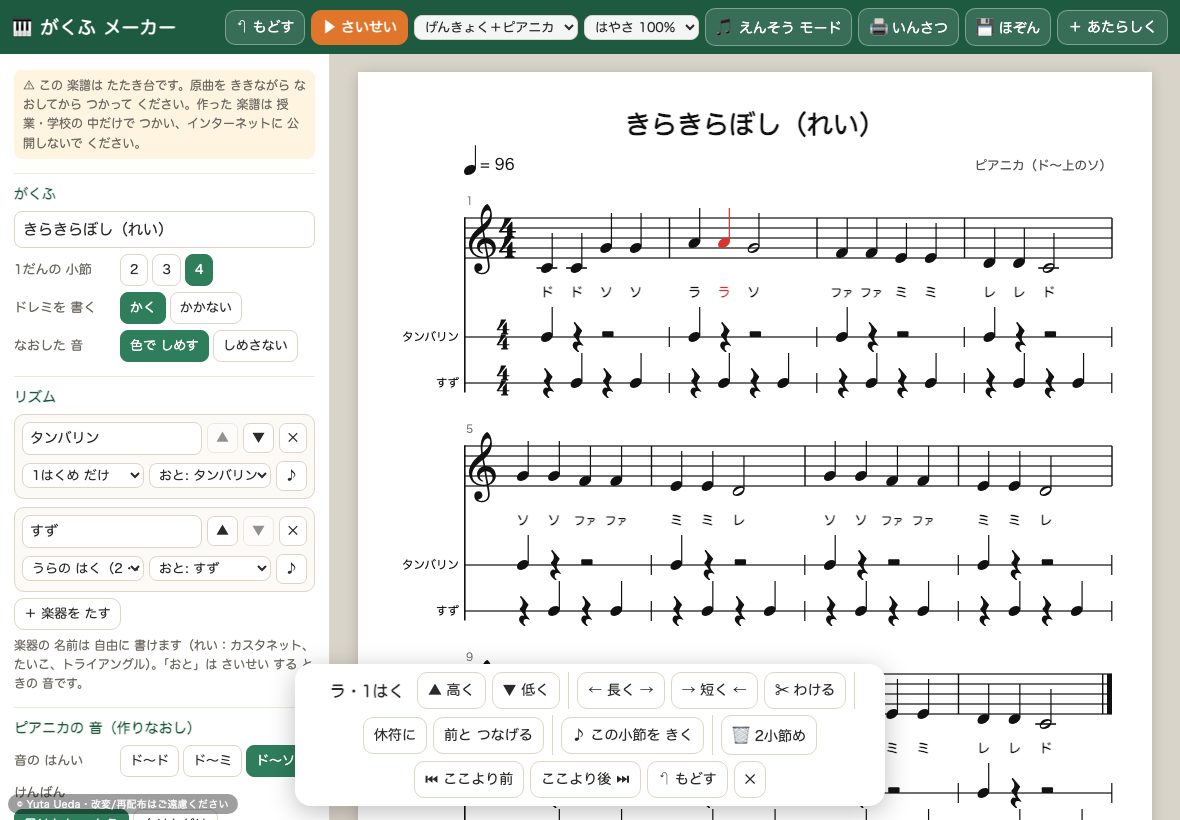
| ▲ 高く/▼ 低く | 音の高さを1つずつ変えます(「黒けんも つかう」のときは半音ずつ、「白けんだけ」のときは白けんずつ)。 |
|---|---|
| ← 長く →/→ 短く ← | 音の長さを変えます。 |
| ✂ わける | 長い音を2つに分けます。 |
| 休符に | その音を休符にします(もう一度押すと音にもどります)。 |
| 前と つなげる | 前の音と1つの長い音にします(同じ高さのときなど)。 |
| ♪ この小節を きく | その小節だけ演奏します。直したあとの確認に使います。 |
| 🗑 この小節/⏮ ここより前/ここより後 ⏭ | 小節を丸ごと消します。「ここより前」は前奏、「ここより後」は後奏を消すときに使います。 |
| ↰ もどす/✕ | 1つ前にもどす/道具の帯を閉じる。 |
キーボードでの操作(パソコン)
| ← → | 前・次の音符を選ぶ(音が鳴ります) |
|---|---|
| ↑ ↓ | 音を高く・低く |
| R | 休符にする(もう一度で音にもどる) |
| Delete | 前の音とつなげる |
| スペース | 再生・停止 |
| Esc | 選択をやめる |
| ⌘Z / Ctrl+Z | もどす |
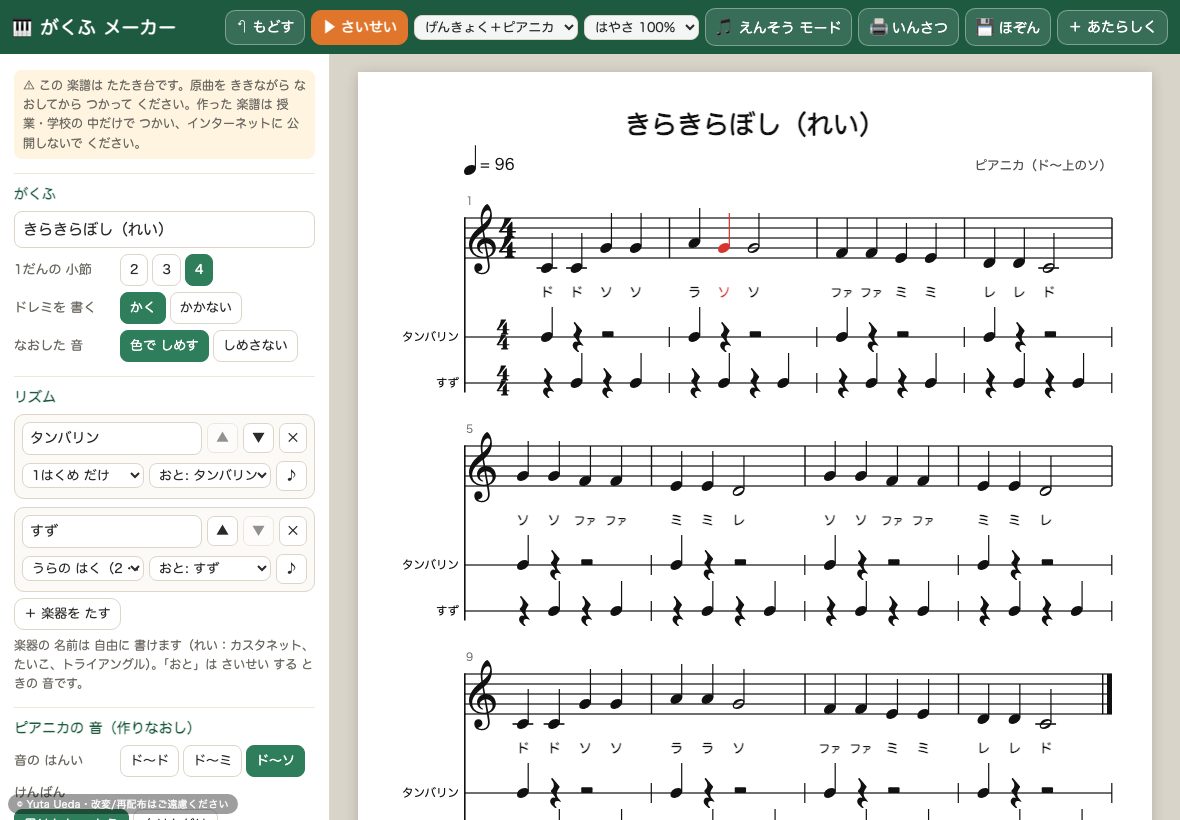
7. 設定(左のパネル)
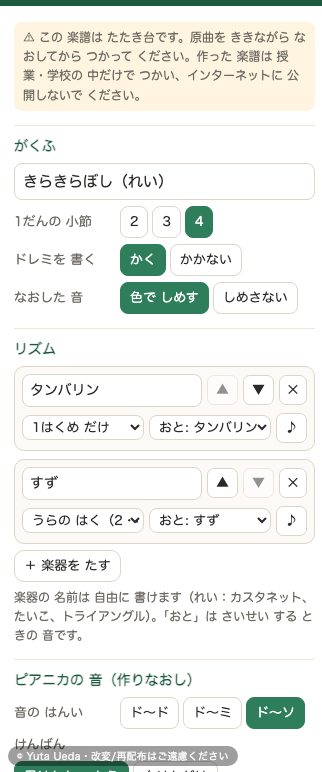
がくふ
| タイトル | 楽譜の上に出る名前です。 |
|---|---|
| 1だんの 小節 | 楽譜の1行に入れる小節の数(2・3・4)。 |
| ドレミを 書く | 「かく」にすると、音符の下にドレミを書きます(印刷にも入ります)。 |
| なおした 音 | 手で直した音を「色でしめす」か「しめさない」か。 |
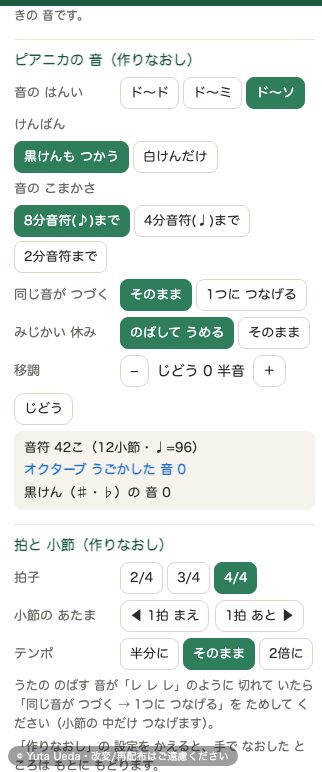
ピアニカの音(作りなおし)
| 音の はんい | ド〜ド(1オクターブ)/ド〜ミ/ド〜ソ(1オクターブ半。はじめの設定)。広いほうが、オクターブ移動の音が減ります。 |
|---|---|
| けんばん | 「黒けんも つかう」は、♯・♭の音も楽譜に出します。「白けんだけ」は、黒けんの音をとなりの白けんにおきかえて、♯・♭の出ない楽譜にします(おきかえた音はオレンジ)。 |
| 音の こまかさ | 「8分音符まで」「4分音符まで」「2分音符まで」。こまかい音をまとめて、やさしい楽譜にできます。 |
| 同じ音が つづく | 歌ののばす音が「レ レ レ」のように切れて読まれたときは、「1つに つなげる」を試します(小節の中だけつなげます)。 |
| みじかい 休み | 「のばして うめる」は、みじかい休みを前の音にのばして、楽譜をすっきりさせます。 |
| 移調 | 楽譜全体の高さを、半音ずつずらします。「じどう」で、ピアニカの音域にいちばん合う高さにもどします。 |
拍と小節(作りなおし)
| 拍子 | 2/4・3/4・4/4。 |
|---|---|
| 小節の あたま | ◀ 1拍 まえ/1拍 あと ▶ で、小節線を動かします。 |
| テンポ | 半分に/そのまま/2倍に。音符のこまかさがおかしいとき(こまかすぎる・あらすぎる)に試します。 |
おんげん
「🎵 おんげんを えらびなおす」で、原曲の音声ファイルを選びなおせます。保存したファイルをひらきなおしたときに、原曲を聞きながら直したいときに使います(原曲の音は、保存したファイルには入っていません)。
8. リズム楽器をふやす・変える
はじめは「タンバリン」と「すず」の2つが入っています。楽器は6つまで、自由にふやせます。
| 名前 | 自由に書けます(例:カスタネット、たいこ、トライアングル)。 |
|---|---|
| のせかた | 「のせない(かくす)」「1はくめ だけ」「まいはく」「うらの はく(2・4)」「1・3はくめ」「♪ きざみ」「メロディと おなじ」から選びます。 |
| おと | 再生するときの音と、演奏モードの絵(タンバリン・すず・たいこ・カスタネット・トライアングル・木魚・手びょうし・音なし)。 |
| ▲ ▼ ✕ ♪ | 順番を変える/楽器を消す/音を聞く。 |
| + 楽器を たす | 楽器を足します。 |
リズム楽器の位置は、アプリが計算した拍の位置にそろえて並びます。拍がずれているときは、先に「5. 直す順番」で小節のあたまを合わせてください。
9. 演奏モード(児童が合わせて演奏する)
上の 🎵 えんそう モード を押すと、大きな画面になります。児童が見ながら、ピアニカやリズム楽器を演奏できます。電子黒板にうつすと、教室全体で見られます。
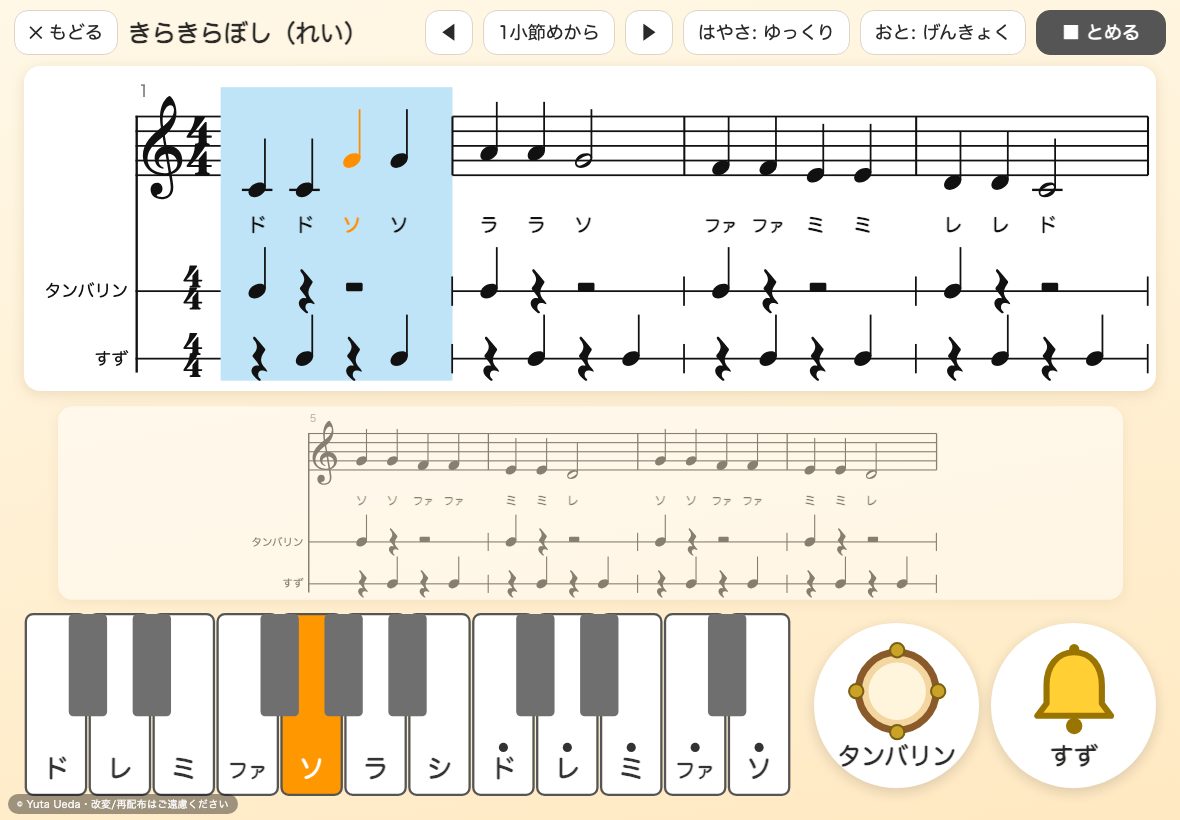
| × もどる | 編集画面にもどります。 |
|---|---|
| ◀ / ▶ | 前の段・次の段へ進みます。その段の最初の小節が、開始位置になります(停止中だけ使えます)。 |
| 「◯小節めから」 | 演奏を始める小節です。楽譜の小節をタップしても変えられます(演奏中のタップは無視するので、児童が誤って触っても安心です)。 |
| はやさ | 押すたびに、「とても ゆっくり」「ゆっくり」「すこし ゆっくり」「ふつう」に切りかわります。 |
| おと | 「げんきょく」は原曲の音を流します。「ピアニカ」は、楽譜どおりのピアニカの音だけを鳴らします(原曲の音声がないときは、ピアニカだけです)。 |
| ▶ はじめる/■ とめる | 開始と停止。ピアニカの音のときは、はじめにカウントが入ります。 |
10. 印刷・保存・ひらきなおす
印刷
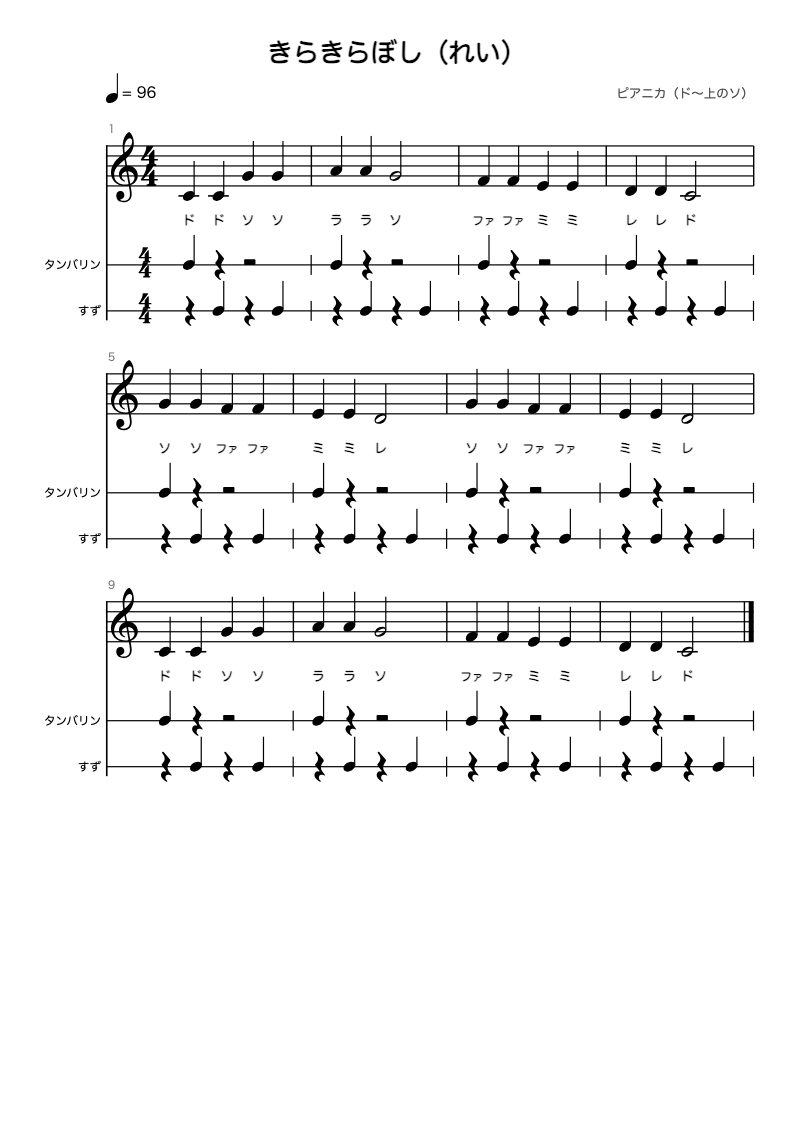
🖨 いんさつ を押すと、ブラウザの印刷画面が開きます。A4 たてで、1行に入れる小節数(設定の「1だんの 小節」)や、ドレミの有無がそのまま印刷されます。色(青・オレンジ・赤)は印刷では黒になります。
保存とひらきなおし
| 自動保存 | 編集した内容は、このパソコンのブラウザに自動で保存されます(最後に開いた1曲だけ)。はじめの画面の ↩ まえの つづきから で、すぐひらけます。 |
|---|---|
| 💾 ほぞん | ファイル(.gakufu.json)として保存します。何曲も残したいとき、ほかのパソコンに移したいときは、こちらを使います。 |
| 📂 ほぞんした がくふを ひらく | 保存したファイルを読みこんで、続きから編集できます。 |
11. 著作権・使うときの注意
このアプリ自体に、他人の曲や楽譜は入っていません。問題になるのは、どんな曲を楽譜にして、できた楽譜をどう使うかです。(2026年11月現在の一般的な目安です)
学校の中で使う(だいじょうぶな例)
- 授業のために、必要な範囲で曲を楽譜にして(編曲して)、担当する授業・学校の中で使う。
授業の過程で必要な範囲の複製・翻案は、著作権法 35 条で、許諾なしにできます。 - 学校行事で、入場料をとらず、演奏者に報酬を払わない場合は、許可なしで演奏できます(38 条 1 項)。
- 作詞者・作曲者が亡くなって長い時間がすぎた曲(「ふるさと」「もみじ」など、多くの唱歌・童謡)は、保護期間が終わっていて、自由に使えます。
してはいけないこと・注意すること
- 作った楽譜をインターネットで公開する(学校ホームページ・SNS など)。学校の外に配る・販売する。授業の範囲をこえるので、権利者(JASRAC など)の許可が必要です。
- 演奏の動画をインターネットで公開する場合は、別に手続きが必要です。
- CD などの録音(音源)そのものには、演奏者・レコード会社の権利があります。音源を配ったり、公開したりしないでください。曲の保護期間が終わっていても同じです。
- 動画サイトから音をぬき出すこと、コピーガードを外して取りこむこと。
この説明は目安です。くわしくは、学校・教育委員会の著作権のきまりに従ってください。参考:文化庁「学校における教育活動と著作権」/著作権法 35 条・38 条。
12. こんなときは
| 「メロディが 見つかりませんでした」と出た | 「つかう はんい」を変えて試します。前奏や、歌がない部分だけを指定していないか確かめます。 |
|---|---|
| 解析に時間がかかる・とまったように見える | はじめは聞きとり用のデータを読みこむので、少し待ちます。曲が長いときは、「つかう はんい」を30秒〜1分に区切ると早く終わります。 |
| 音符が多すぎる・少なすぎる | 設定の「テンポ」(半分に/2倍に)と、「音の こまかさ」を試します。 |
| 小節の線が曲とずれている | 「小節の あたま」で1拍ずつ動かします(→ 5)。 |
| 歌ののばす音が「レ レ レ」と切れる | 「同じ音が つづく」を「1つに つなげる」にします。 |
| 合唱の曲で、メロディがうまく取れない | 合唱やハモリのある曲は苦手です。ソロの歌やインスト版の音源を使うか、メロディだけを大きく鳴らした音源を使ってください。 |
| ピアニカの音域に入らない音が多い | 「音の はんい」を「ド〜ソ」に広げるか、「移調」で全体の高さを動かします。 |
| ♯・♭が多くて難しい楽譜になった | 「けんばん」を「白けんだけ」にします(黒けんの音は、となりの白けんにおきかわります)。 |
| 最後に余計な音が出る | 音の余韻を、音符として拾ってしまうことがあります。その小節の音符をクリックして「🗑 この小節」で消します。「つかう はんい」を少し短くして作りなおすのも有効です。 |
| 直したのに消えた | 「作りなおし」と書かれた設定を変えると、手で直した音はもとにもどります。もとにもどしたいときは「↰ もどす」を押します。 |
| 原曲が鳴らない | 保存したファイルをひらきなおしたあとは、原曲の音声は入っていません。「🎵 おんげんを えらびなおす」で、音声ファイルを選びなおします。 |
| 音が出ない | パソコンの音量・スピーカーの接続を確かめます。再生ボタンを押すまで、ブラウザは音を出しません。 |
| 次に開いたとき、前の楽譜が出てこない | 自動保存は、最後に開いた1曲だけです。ブラウザの履歴を消したときや、データが大きすぎるときは、保存されないこともあります。大切な楽譜は、💾 ほぞんでファイルにして残してください。 |