1. このアプリについて
実物のバーコードリーダーを使って、「読み取る → 合計を見る → お金を受け取る → おつりを渡す」というレジの一連の流れを体験できます。
- 画面上部の 5 つのタブで切りかえます:レジ(生徒用)/売上/商品登録/ラベル印刷(先生用)/ヘルプ
- インターネットに送る情報はありません。商品・売上のデータはその端末のブラウザの中だけに保存されます。
- バーコードを読み取れない環境でも、商品ボタンや手入力(テンキー)で代わりに入れられます。
- 「ピッ」という操作音と、画面の文字・色の両方で結果を伝えます(音が出せない環境でも、文字で分かります)。
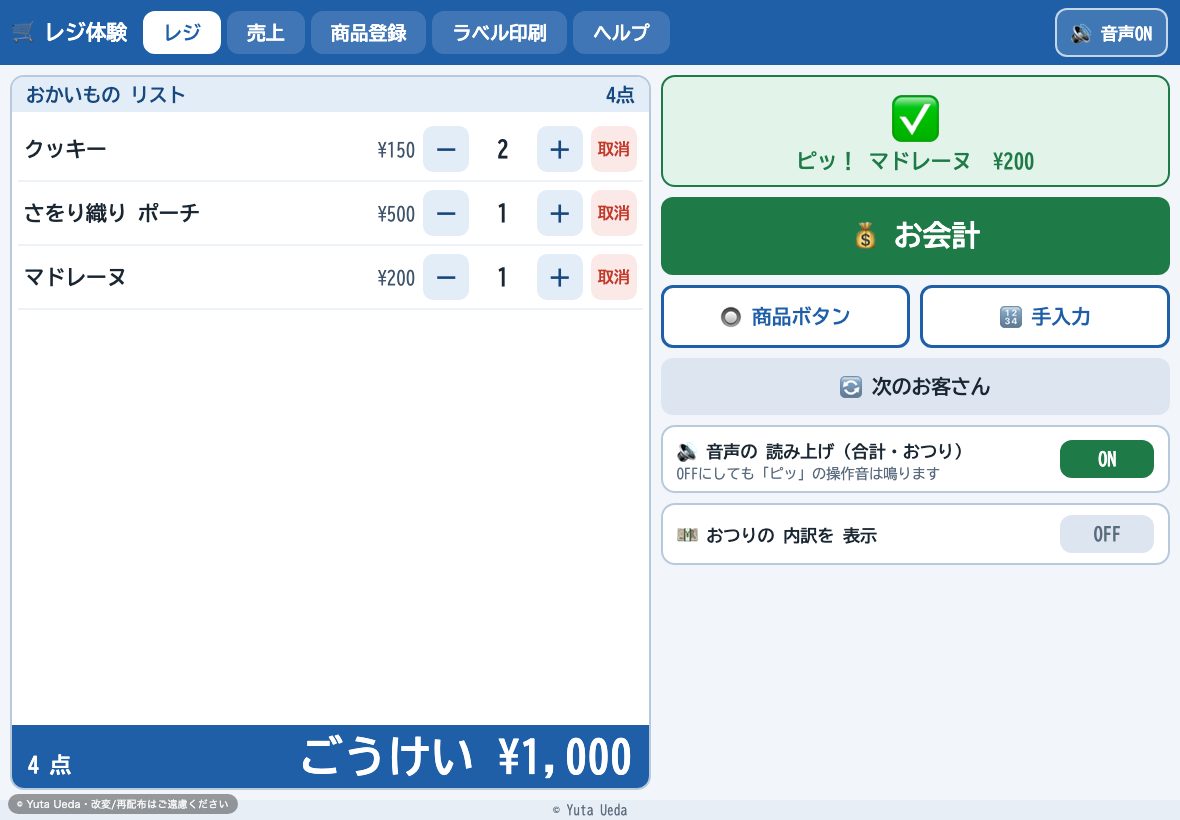
2. 準備から授業までの流れ
- 商品を登録する(商品登録タブ)… 商品名と値段を入れるだけ。バーコードの番号は自動でつきます。→ 3
- ラベルを印刷して、商品にはる(ラベル印刷タブ)→ 4
- バーコードリーダーをつなぐ。レジタブで 1 つ読み取って、「ピッ」と鳴れば準備完了です。→ 5
- 授業…生徒がレジタブでスキャン → お会計 → おつり。→ 6
- 授業のあと…売上タブで売上ごうけいを確かめ、レジの現金と照らし合わせる。終わったら「売上をリセット」。→ 8
はじめて試すときは、商品登録タブの「サンプル商品を追加」を押すと、練習用の 5 品(クッキー・マドレーヌ・コースター・さをり織り ポーチ・花の なえ)がすぐに登録されます。
3. 商品を登録する
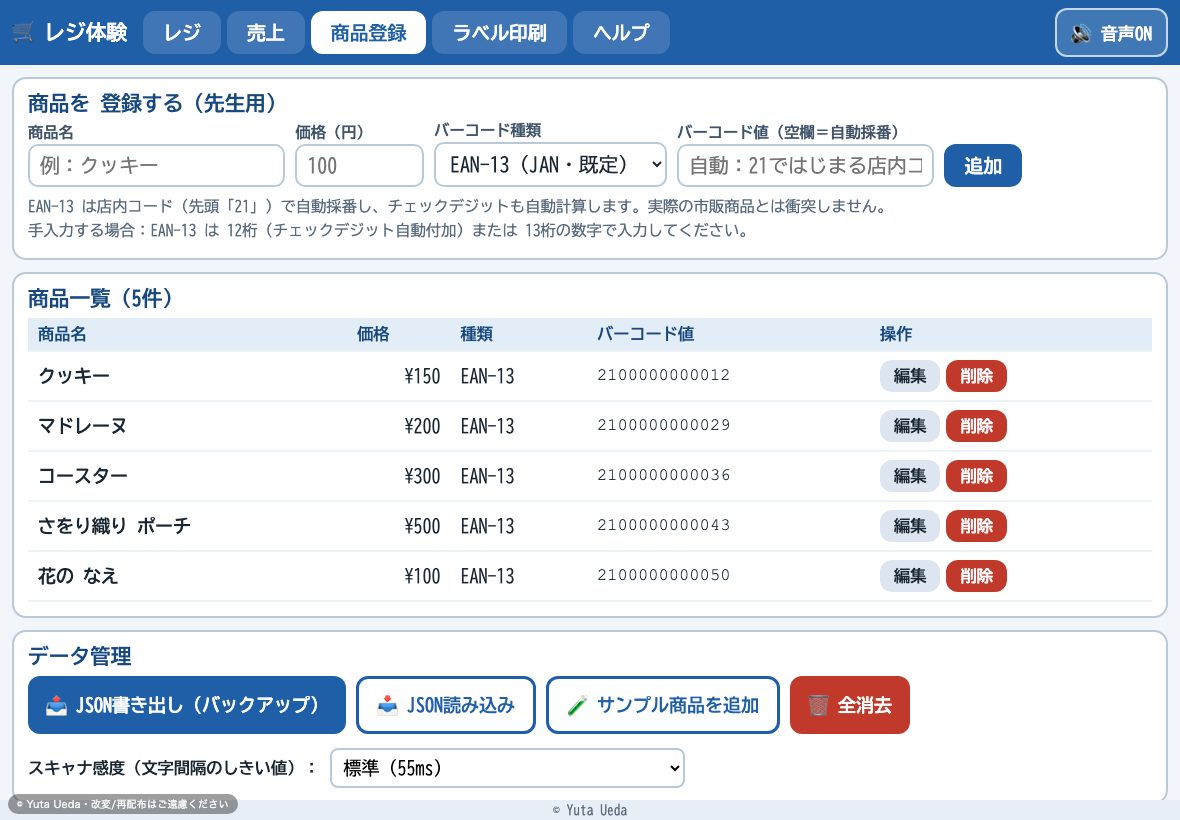
登録のしかた
- 「商品名」(30 文字まで)と「価格(円)」(0〜999999)を入れる。
- 「バーコード種類」は、ふつうはそのまま(EAN-13)でかまいません。
- 「バーコード値」は空欄のままで、「追加」を押す。番号が自動でつきます。
登録した商品は一覧に並びます。「編集」で名前・値段・番号を直せます(ボタンが「更新」に変わります。やめるときは「やめる」)。「削除」で 1 件ずつ消せます。
バーコードの番号について
- EAN-13(JAN)…標準。先頭が「21」で始まる「店内コード」を自動でつけ、最後の 1 桁(チェックデジット)も自動で計算します。「21」は店ごとに自由に使える番号なので、市販の商品とは重なりません。(例:2100000000012)
- CODE128…英数字・自由な桁数。空欄なら「P0001」「P0002」…と自動でつきます。決まった番号を使いたいときに選びます(1〜30 文字)。
- 番号を自分で決めたいときは「バーコード値」に入力します。EAN-13 は12 桁(最後の 1 桁は自動でつく)か、正しい 13 桁の数字です。同じ番号は 2 つの商品に使えません。
「全消去」のあとの番号に注意。商品を 1 件ずつ「削除」した場合、その番号は使いまわされません。しかし「全消去」を押すと自動採番は最初(…012)からやり直しになるため、以前に印刷したラベルとは別の商品に対応してしまいます。全消去をしたら、ラベルも印刷しなおしてください。
4. バーコードラベルを印刷する
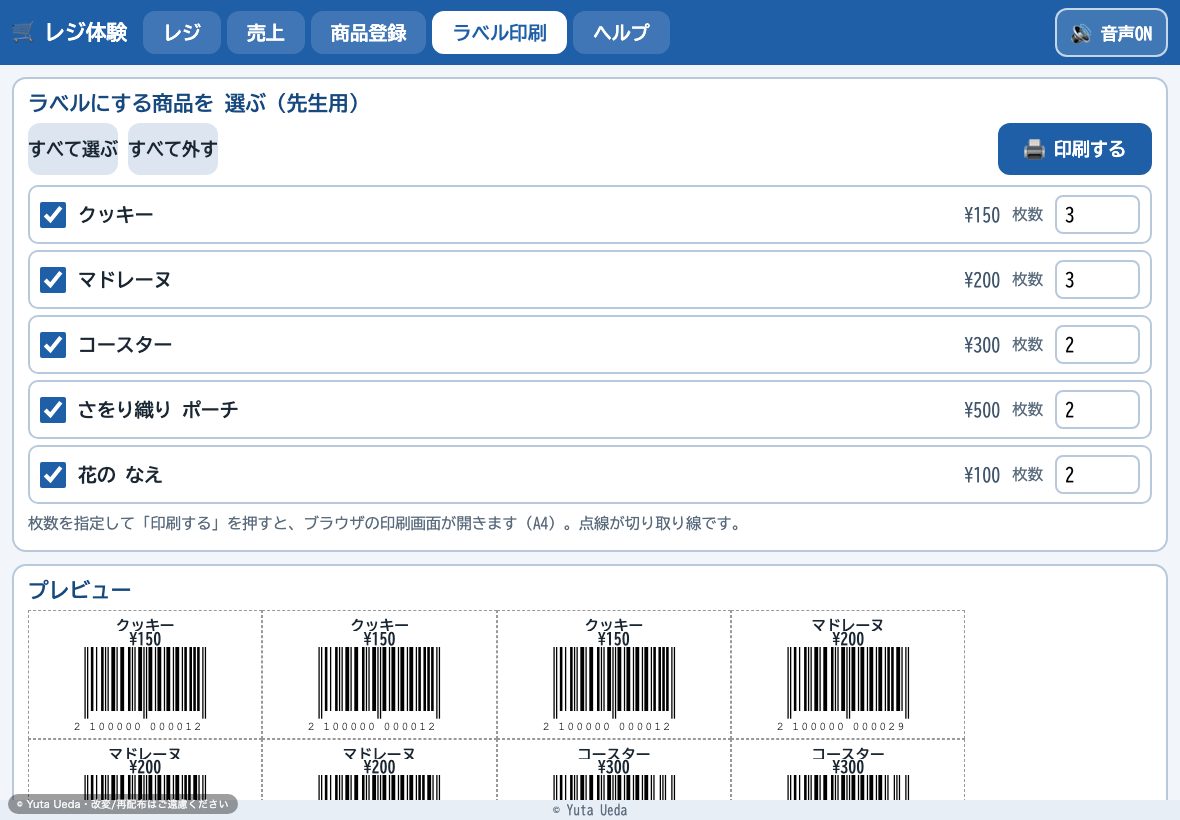
- 印刷したい商品にチェックを入れ、枚数(1〜99、はじめは 4 枚)を決める。
- 下の「プレビュー」で仕上がりを確かめる。1 まいが「商品名・値段・バーコード」です。
- 「🖨 印刷する」を押し、ブラウザの印刷画面で用紙は A4、倍率は「100%(実際のサイズ)」にして印刷する。
- まわりの点線(切り取り線)に沿って切り、商品にはる。
- 1 面は62×34 mmです。A4 1 枚に 24 面(3 列×8 段)ほど並びます。
- バーコードの左右には、読み取りに必要な白い余白がとってあります。余白を切り落とさないようにしてください。
倍率を「用紙に合わせる」にすると、バーコードが小さくなって読めなくなることがあります。必ず 100% で印刷してください。ラベルの印刷は、プリンターにつながったパソコンで行うのがおすすめです。
貼る商品の面は、平らで、折れ・しわ・光の反射がない所を選ぶと読み取りやすくなります。まず 1 まい貼って、実際にスキャンして試してください。
5. バーコードリーダーをつなぐ
このアプリは、キーボードとして認識される(HID キーボード方式)のバーコードリーダーに対応しています。読み取った番号を「キーボードで打った文字+Enter」として送るタイプです。
つなぎかた
| Bluetooth | iPad/パソコンの「設定」→「Bluetooth」で、リーダーをペアリングします(外付けキーボードとして表示されます)。リーダー側を「キーボード(HID)モード」にしておきます。 |
|---|---|
| USB | USB-C の iPad・パソコンは、ケーブルで直接つなぎます。Lightning の iPad は「Lightning-USB カメラアダプタ」を使います。 |
リーダー側の設定
- 読み取ったあとにEnter(改行・CR)を自動で送る設定にしておく(多くの機種は初めからこの設定です)。
- 専用アプリが必要な独自方式のリーダーは使えません。購入前に「Bluetooth HID」「キーボードエミュレーション」「キーボードウェッジ」と書かれているか確かめてください。
動作の確かめかた
- レジタブを開く。(画面の入力欄などをタップする必要はありません。iPad の画面キーボードも出ません。)
- 登録した商品のラベルを読み取る。
- 「ピッ」と鳴り、緑の表示と一緒にカートに商品が入れば成功です。
読み取りの仕組み:約 0.05 秒(50 ミリ秒)より短い間隔で文字が続き、最後に Enter が来たときだけ「読み取り」と判断します。人が手で打った文字は、間隔が長いので読み取りになりません(誤って反応しない仕組みです)。
読み取りが途切れる・反応しないリーダーは、商品登録タブの一番下「スキャナ感度」を「ゆっくり(120ms)」に変えてみてください(Bluetooth のリーダーなどで文字の送りが遅いときに有効です)。
読み取りが途切れる・反応しないリーダーは、商品登録タブの一番下「スキャナ感度」を「ゆっくり(120ms)」に変えてみてください(Bluetooth のリーダーなどで文字の送りが遅いときに有効です)。
読み取りが受けつけられるのは、レジタブを開いていて、お会計の画面が出ていないときだけです。
6. レジを使う(生徒の操作)
① 商品を読み取る
- バーコードを読み取ると、「ピッ」と鳴り、商品名と値段がカートに入ります。同じ商品をもう一度読み取ると、数が増えます。
- 登録されていないバーコードを読み取ると、低い警告音と、赤い文字で「登録されていない バーコードです」と出ます(カートには入りません)。
- 数は「+/-」で変え、まちがえたら「取消」でその商品を消します。合計金額と点数は左下に大きく出ます。
- 読み取りができないときは、「商品ボタン」(登録した商品がボタンで並ぶ)か、「手入力」(テンキーでバーコードの番号を入れる)で代わりに入れられます。
② お会計
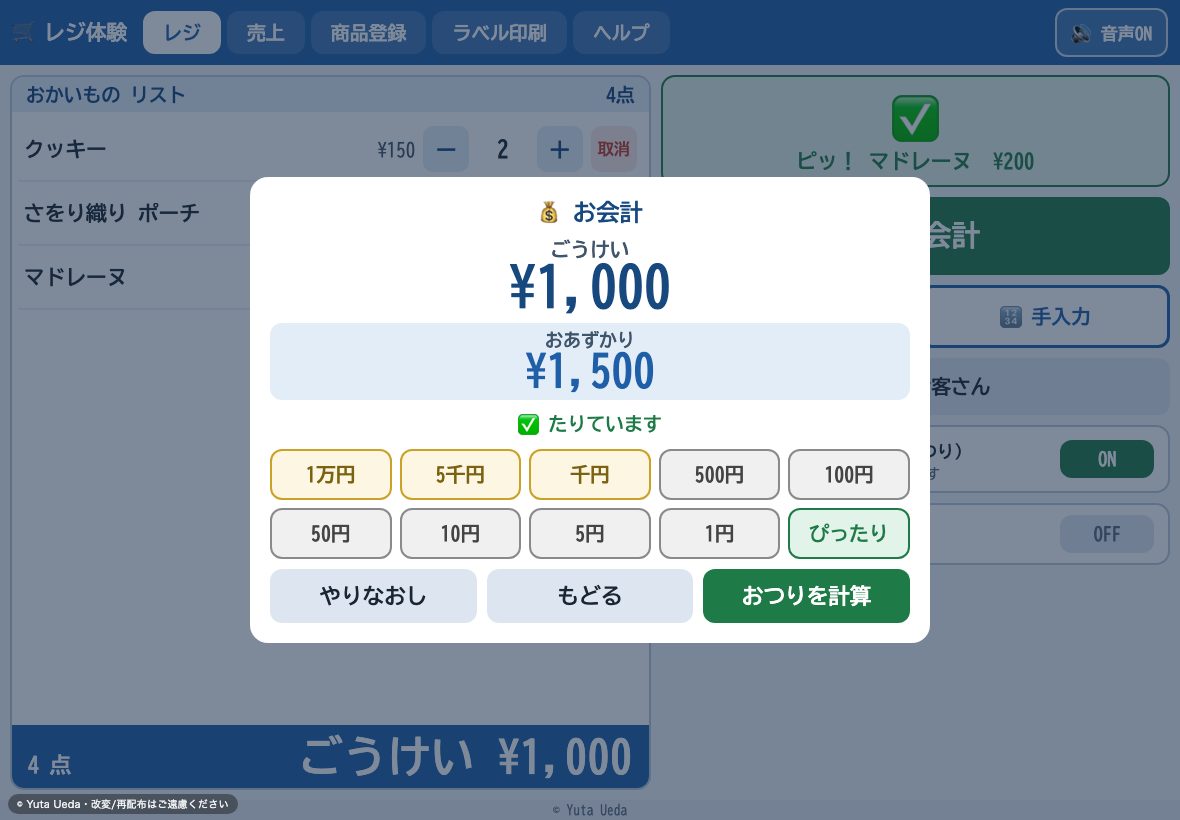
- 「💰 お会計」を押すと、ごうけいが大きく出ます。
- お客さんから受け取ったお金のボタン(1万円・5千円・千円・500円・100円・50円・10円・5円・1円)を押して、おあずかりに足していきます。ちょうど払ってもらうときは「ぴったり」。まちがえたら「やりなおし」。
- 足りないときは「あと ¥◯ たりません」と出ます。足りるようになると、「おつりを計算」が押せるようになります。
③ おつり
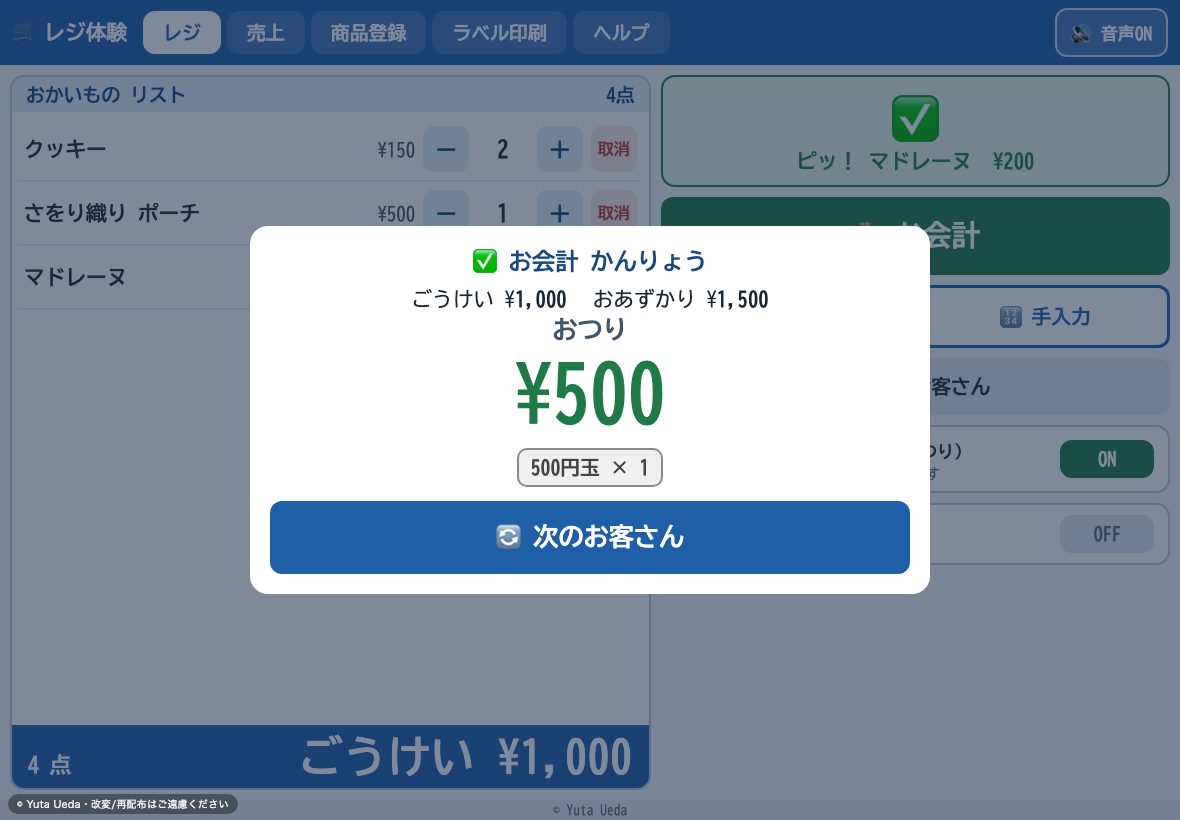
- おつりが大きく出ます。ちょうど払ったときは「ぴったり!」と出ます。
- お金の学習をするときは、レジ画面の右下の「おつりの内訳を表示」をONにします(おつりを何でわたせばよいかが分かります)。
- 「次のお客さん」を押すと、カートが空になって次の人に交代できます。
「おつりを計算」まで進むと、そのお会計が売上として自動で 1 件記録されます(→ 8)。途中で「もどる」を押したお会計は記録されません。
7. 音声(読み上げ)のON/OFF
お会計を開いたときの「ごうけい」と、おつりを、日本語の音声で読み上げる機能があります。画面右上のボタンで、どのタブからでも 1 回押すだけで切りかえられます。
| 🔊 音声ON | 合計・おつりを声で読み上げます。 |
|---|---|
| 🔇 音声OFF | 読み上げをしません(ボタンが赤くなり、文字でも分かります)。 |
音声をOFFにしても、「ピッ」という操作音は鳴ります。静かな教室や、声が不要な生徒のときにお使いください。設定は端末に保存され、次に開いたときも続きます。レジ画面の右下の切りかえボタンとも連動しています。
8. 売上を記録・確認する
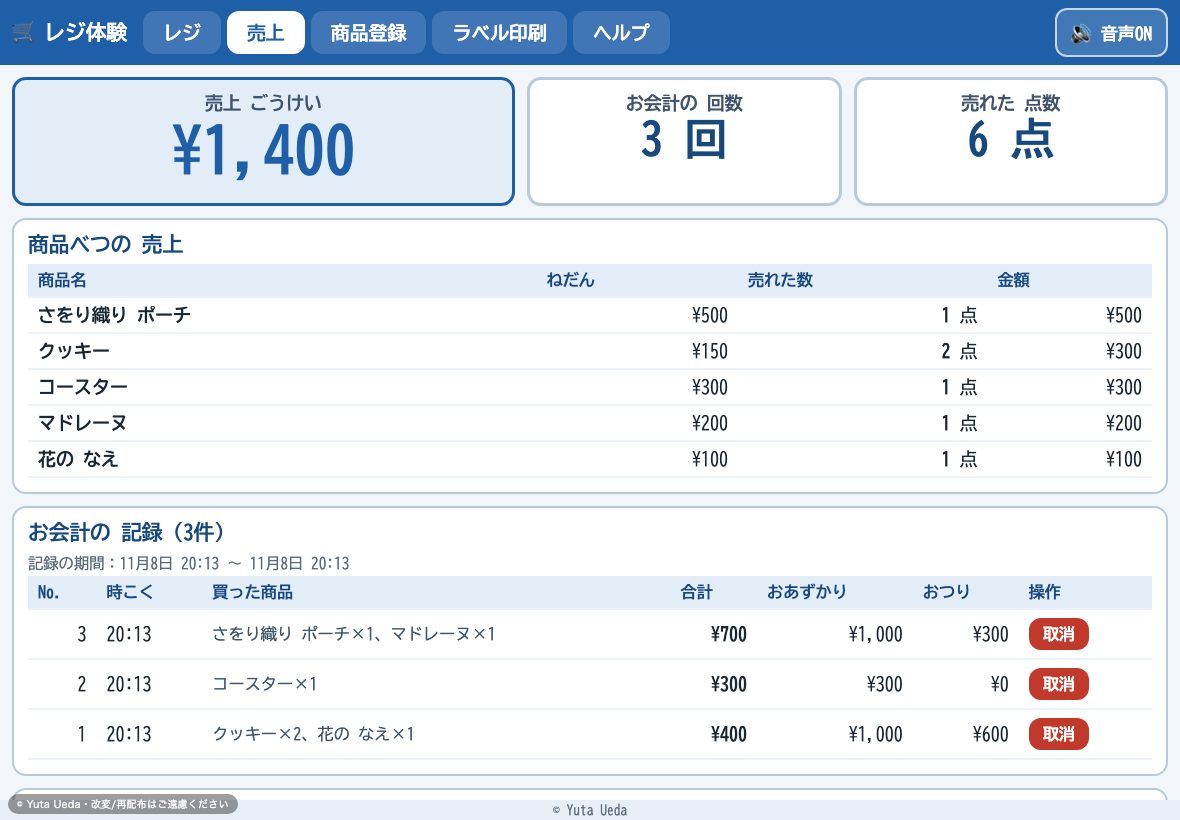
お会計(「おつりを計算」)のたびに、自動で記録されます。生徒が特別な操作をする必要はありません。記録は、リセットするまで足されつづけます。アプリを閉じても消えません。
見られるもの
- 売上ごうけい(大きく表示)・お会計の回数・売れた点数
- 商品べつの売上(金額の多い順)
- お会計の記録(1 件ごとの時刻・買った商品・合計・おあずかり・おつり)
授業の終わりに
- レジの中の現金を数え、「売上ごうけい」と照らし合わせる。
- 記録を残したいときは「📊 CSV書き出し」で保存する(Excel で開けます)。
- 「🔄 売上をリセット」を押す(確認が 2 回出ます)。記録がすべて消え、次のお会計からはじめから記録されます。
- まちがえてお会計してしまったときは、記録の各行の「取消」で、その 1 件だけ消せます。
- リセットで消えるのは売上だけです。商品の登録は消えません。
リセットは元にもどせません。あとで見返したいときは、先に「CSV書き出し」をしてください。
10. 授業での使いかた(例)
このアプリの機能の組み合わせかたの一例です。生徒の実態に合わせて調整してください。
| ステップ 1 読み取りに慣れる | お会計はせず、バーコードを読み取って「ピッ」と鳴り、合計が増えることを体験する。「商品ボタン」で、スキャナなしでも同じ画面に慣れられます。 |
|---|---|
| ステップ 2 お会計をする | まずは「ぴったり」ボタンで、お会計の流れだけをつかむ。慣れたら、お金のボタンを 1 つずつ押して「おあずかり」をつくる。 |
| ステップ 3 おつりを渡す | おつりの金額を見て、実物のお金(または模擬貨幣)で渡す。「おつりの内訳を表示」をONにして、何でわたせばよいかを手がかりにする。慣れたらOFFにして自分で考える。 |
| ステップ 4 お店やさんごっこ | 店員・お客さんを交代しながら、本物のようにやりとりする。最後に「売上」タブで売上ごうけいとレジの現金を照らし合わせる(レジ締め)。 |
- 音の刺激が苦手な生徒には、音声OFFにしても操作音「ピッ」は残ります。画面の文字・色でも結果が分かります。
- お客さん役の生徒に、お金のカード(模擬貨幣)を渡して実際に払ってもらうと、おあずかりの入力とお金のやりとりが結びつきます。
11. こんなときは
| 読み取っても反応しない | ① レジタブを開いているか、お会計の画面が出ていないか確かめる。② リーダーが「読み取り後に Enter を送る」設定か確かめる。③ Bluetooth がつながっているか確かめる。④ 「商品登録」タブ下部の「スキャナ感度」を「ゆっくり」にする。 |
|---|---|
| 「登録されていない バーコード」と出る | その商品が登録されていないか、番号がちがいます。商品登録の一覧の「バーコード値」と、ラベルの番号を見くらべてください。「全消去」をしたあとに、古いラベルを使っていませんか。 |
| 読み取りに時間がかかる・読めない | ラベルが小さく印刷されていないか(倍率 100% か)、余白を切り落としていないか、折れ・汚れがないか、確かめます。 |
| 音が鳴らない | 端末の音量と、iPad の消音スイッチを確かめます。画面を 1 回タップしてから読み取ってください。 |
| 声が出ない/声を止めたい | 画面右上の「🔊 音声ON」「🔇 音声OFF」で切りかえます。声が出ないときは、端末の音量や、ブラウザが日本語の声に対応しているかを確かめます。 |
| 商品や売上が消えた(空になった) | まず、いつもと同じアドレス・同じブラウザで開いているか確かめます(→ 9)。バックアップがあれば「JSON読み込み」でもどせます。 |
| 売上が記録されない | 「おつりを計算」まで進んだお会計だけが記録されます。途中で「もどる」を押したお会計は記録されません。 |
| ラベルがはみ出す・小さい | 印刷の倍率を「100%(実際のサイズ)」にし、用紙を A4 にします。「用紙に合わせる」は使わないでください。 |